
Comment copier la transcription d’une vidéo YouTube
Parfois, vous n’avez pas besoin de toute la vidéo YouTube, juste de quelques phrases. Peut-être avez-vous entendu une idée utile dans une interview, trouvé une citation dans un cours ou voulez-vous garder un passage d’un tutoriel.
Tout retaper vous-même est fastidieux. Et si la vidéo dure une heure ou plus, il faut d’abord retrouver le bon moment, l’écouter, puis tout écrire correctement.
Il est bien plus simple d’obtenir d’abord la transcription. Vous pouvez y rechercher l’expression voulue, sélectionner quelques phrases et les copier où vous voulez. Voici comment copier une transcription YouTube sans tout retaper vous-même.
Comment obtenir le texte d’une vidéo YouTube grâce à un lien
Si vous avez besoin du texte intégral d’une vidéo, vous pouvez utiliser un outil de transcription en ligne plutôt que de copier la transcription à la main. Avec TubeTranscript, il suffit de coller le lien de la vidéo, et l’outil génère le texte pour vous. Si la vidéo n’a pas de sous-titres, l’IA peut la retranscrire en texte à partir de l’audio.
Étapes :
1. Copiez le lien de la vidéo
Ouvrez la vidéo YouTube que vous voulez transcrire et copiez son URL. Vous pouvez copier le lien depuis la barre d’adresse de votre navigateur.
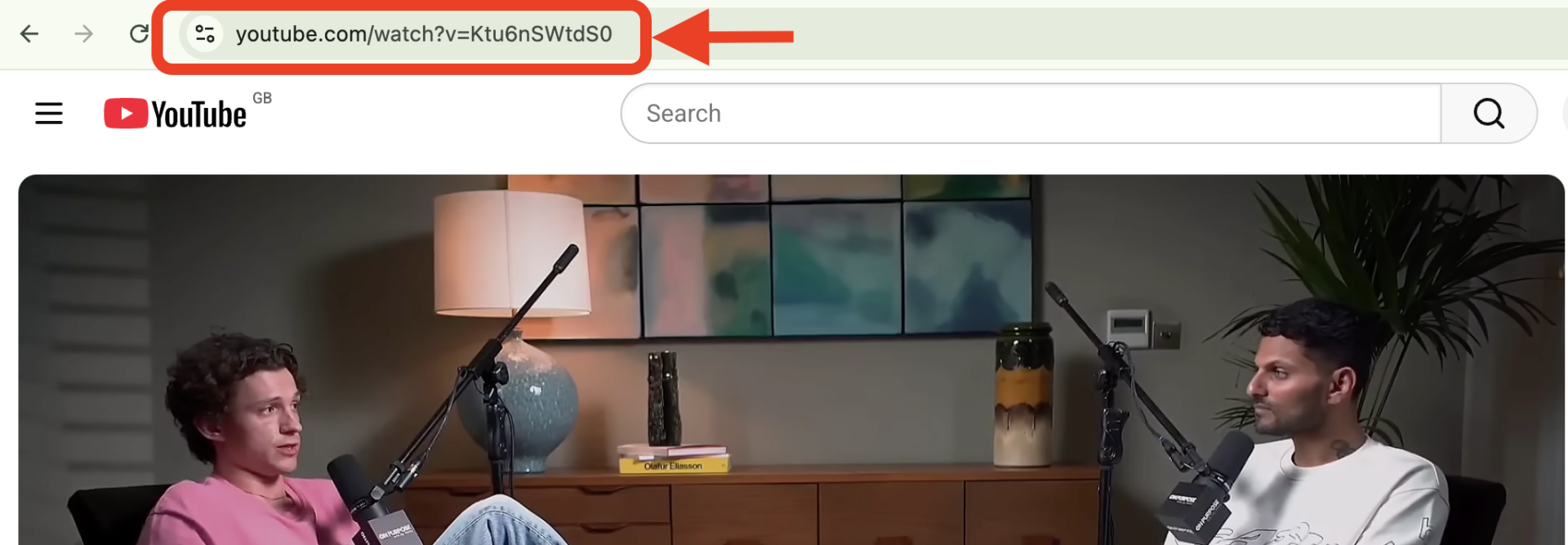
Vous pouvez aussi cliquer sur le bouton Partager sous la vidéo, puis copier l’URL.

À cette étape, inutile de télécharger la vidéo : son lien suffit pour obtenir le texte.
2. Collez le lien dans l’outil
Pour obtenir le texte d’une vidéo YouTube grâce à un lien, collez l’URL copiée dans le champ prévu à cet effet :

puis cliquez sur « Générer la transcription » :

L’outil génère la transcription vidéo YouTube : vous obtenez un texte utilisable indépendamment de la vidéo d’origine.
3. Retrouvez le passage dont vous avez besoin
Une fois la transcription YouTube prête, inutile de la lire en entier.
Si vous cherchez quelque chose de précis, utilisez la fonction de recherche de votre navigateur :
- Ctrl + F sous Windows
- Cmd + F sur Mac
Saisissez un mot, un nom, un titre ou une expression dont vous vous souvenez. C’est bien plus simple pour retrouver le bon passage d’un long cours, d’une interview ou d’un podcast.
4. Copiez le texte
Sélectionnez le passage voulu avec votre souris et appuyez sur Ctrl + C sous Windows ou Cmd + C sur Mac.
Vous pouvez ensuite coller le texte dans :
- Vos notes
- Word ou Google Docs
- Un e-mail
- Un message
- ChatGPT ou un autre outil IA
- Un document de travail
Si vous avez besoin du texte intégral, vous pouvez copier l’intégralité de la transcription YouTube ou télécharger la transcription YouTube au format TXT, SRT ou VTT.
Cette méthode est particulièrement utile quand vous devez :
- Obtenir la transcription complète plutôt que de copier les lignes une par une depuis la transcription YouTube.
- Retrouver rapidement une information précise dans une longue vidéo en effectuant une recherche dans le texte.
- Obtenir une transcription même si la vidéo n’a pas de sous-titres grâce à la reconnaissance vocale par IA.
- Enregistrer le texte pour plus tard dans le format qui vous convient : TXT pour le texte brut, ou SRT/VTT si vous avez besoin d’horodatages et de sous-titres.
- Réutiliser le texte pour d’autres tâches, comme prendre des notes, traduire du contenu, rédiger des articles, citer des sources ou travailler avec des outils IA.
Comment copier une transcription YouTube sur votre téléphone
Obtenir le texte d’une vidéo YouTube sur votre téléphone est presque aussi simple que sur un ordinateur :
- Ouvrez la vidéo dans l’application YouTube.
- Appuyez sur Partager puis sélectionnez Copier le lien.
- Ouvrez le site TubeTranscript dans le navigateur de votre téléphone et collez le lien dans le champ prévu à cet effet.
- Une fois la transcription prête, appuyez sur Copier pour copier le texte dans votre presse-papiers.
- Collez le texte dans l’application de votre choix : Notes, une messagerie ou votre e-mail.
Pas besoin d’installer d’application. Tout se passe dans votre navigateur.
Où trouver une transcription YouTube directement sur YouTube
Beaucoup de vidéos YouTube proposent déjà une transcription. Quand c’est le cas, vous pouvez consulter le texte d’une vidéo YouTube directement sur la page de la vidéo.
Pour l’ouvrir, cliquez sur « Afficher la transcription » dans la description de la vidéo. La transcription s’affiche à côté de la vidéo. Vous pouvez y rechercher une information précise et cliquer sur n’importe quelle ligne pour accéder directement à ce moment de la vidéo.
C’est une option pratique quand vous n’avez besoin que d’un court extrait, sans traiter toute la vidéo.
Mais ça ne fonctionne pas pour toutes les vidéos : les transcriptions et les langues disponibles varient selon la vidéo. Et si vous voulez enregistrer le texte séparément ou l’exploiter davantage, l’obtenir en texte brut peut s’avérer plus pratique.
Avant de copier quoi que ce soit, mieux vaut définir ce dont vous avez vraiment besoin : quelques lignes de la vidéo ou sa transcription intégrale.
Regardez le tutoriel vidéo :
Que faire si vous ne retrouvez pas une expression
Essayez de rechercher un ou deux mots-clés plutôt que la phrase exacte.
Par exemple, si vous vous souvenez avoir entendu « l’intelligence artificielle va changer le marché du travail » sans être sûr de la formulation exacte, essayez de rechercher :
- « intelligence artificielle »
- « marché du travail »
- « IA »
- « travail »
Les transcriptions automatiques ne correspondent pas toujours exactement aux paroles prononcées : chercher des mots isolés donne donc souvent de meilleurs résultats.
Conclusion
Si vous voulez copier une transcription YouTube, la meilleure approche dépend de votre besoin. Pour une courte citation ou un détail précis, la transcription intégrée de YouTube peut suffire : cherchez un mot ou une expression, retrouvez le passage concerné et copiez-le.
Si vous avez besoin du texte intégral ou si vous voulez l’exploiter en dehors de YouTube, un outil de transcription en ligne comme TubeTranscript peut s’avérer plus pratique. Une fois la transcription en main, vous pouvez la parcourir, l’enregistrer ou l’utiliser pour vos notes, vos recherches et vos écrits sans revoir toute la vidéo.