
Cómo copiar la transcripción de un video de YouTube
A veces no necesitas todo el video de YouTube, sino solo unas pocas frases. Tal vez escuchaste una idea útil en una entrevista, encontraste una cita en una clase o quieres guardar una explicación de un tutorial.
Escribirlo todo a mano es tedioso. Y si el video dura una hora o más, primero tienes que encontrar el momento exacto, escucharlo y luego escribirlo todo correctamente.
Es mucho más fácil obtener primero la transcripción. Puedes buscar la frase que quieres, seleccionar unas pocas oraciones y copiarlas donde quieras. Así puedes copiar la transcripción de YouTube sin escribirla tú mismo.
Cómo obtener el texto de un video de YouTube desde un enlace
Si necesitas el texto completo de un video, en lugar de copiar la transcripción manualmente puedes usar una herramienta de transcripción en línea. Con TubeTranscript solo pega el enlace del video y la herramienta crea el texto por ti. Si el video no tiene subtítulos, la IA puede transcribir el audio por ti.
Pasos:
1. Copia el enlace del video
Abre el video de YouTube que quieres transcribir y copia la URL. Puedes copiar el enlace de la barra de direcciones de tu navegador.
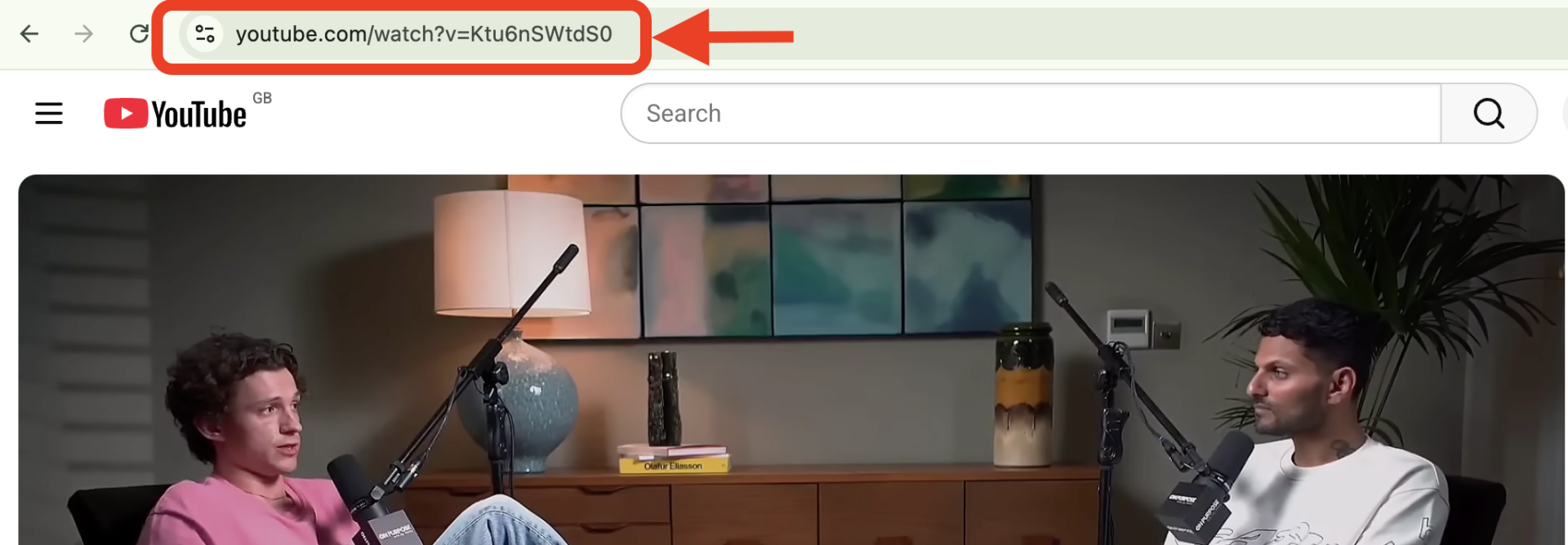
También puedes hacer clic en el botón Compartir debajo del video y copiar la URL.

No necesitas descargar el video. Para obtener la transcripción basta con el enlace del video.
2. Pega el enlace en la herramienta
Para obtener el texto de un video de YouTube desde un enlace, pega la URL copiada en el campo de entrada:

y haz clic en «Generar transcripción»:

La herramienta crea una transcripción del video de YouTube: obtienes un texto que puedes usar independientemente del video original.
3. Encuentra la sección que buscas
Una vez que la transcripción de YouTube está lista, no tienes que leerla completa.
Si buscas algo específico, usa la función de búsqueda de tu navegador:
- Ctrl + F en Windows
- Cmd + F en Mac
Escribe una palabra, un nombre, un título o una frase que recuerdes del video. Así es mucho más fácil encontrar el momento exacto en una clase larga, una entrevista o un pódcast.
4. Copia el texto
Selecciona la sección que quieres con el ratón y pulsa Ctrl + C en Windows o Cmd + C en Mac.
Luego puedes pegar el texto en:
- Tus notas
- Word o Google Docs
- Un correo electrónico
- Un mensaje
- ChatGPT u otra herramienta de IA
- Un documento de trabajo
Si necesitas el texto completo, puedes copiar toda la transcripción de YouTube o descargar la transcripción video YouTube en formato TXT, SRT o VTT.
Este método es especialmente útil cuando quieres:
- Obtener la transcripción completa en lugar de copiar líneas sueltas de la transcripción de YouTube.
- Encontrar información específica rápidamente en un video largo buscando en el texto.
- Obtener una transcripción aunque el video no tenga subtítulos gracias al reconocimiento de voz con IA.
- Guardar el texto para más tarde en el formato que prefieras: TXT para texto simple o SRT/VTT si necesitas marcas de tiempo y subtítulos.
- Reutilizar el texto para otras tareas, por ejemplo para notas, traducir contenido, escribir artículos, citar fuentes o trabajar con herramientas de IA.
Cómo copiar una transcripción de YouTube en el teléfono
Obtener el texto de un video de YouTube en el teléfono es casi tan fácil como en la computadora:
- Abre el video en la app de YouTube.
- Toca Compartir y elige Copiar enlace.
- Abre el sitio web de TubeTranscript en el navegador de tu teléfono y pega el enlace en el campo de entrada.
- Cuando la transcripción esté lista, toca Copiar para copiar el texto al portapapeles.
- Pega el texto en cualquier app, por ejemplo Notas, una app de mensajería o tu correo.
No necesitas instalar ninguna app. Todo el proceso se hace en tu navegador.
Dónde encontrar la transcripción de un video directamente en YouTube
Muchos videos de YouTube ya tienen transcripción. Si existe, puedes ver el texto de un video de YouTube directamente en la página del video.
Para abrirla, haz clic en «Mostrar transcripción» en la descripción del video. La transcripción aparece junto al video. Puedes buscar información específica y hacer clic en cualquier línea para saltar a ese momento del video.
Es una opción práctica si solo necesitas un fragmento corto y no tienes que procesar todo el video.
Pero no funciona con todos los videos: las transcripciones disponibles y los idiomas varían según el video. Y si quieres guardar el texto por separado o seguir trabajando con él, puede ser más práctico obtenerlo como texto simple.
Antes de copiar algo, decide qué necesitas realmente: unas pocas líneas del video o la transcripción completa.
Mira el videotutorial:
¿Qué hacer si no encuentras una frase?
Intenta buscar una o dos palabras clave en lugar de la oración exacta.
Si por ejemplo recuerdas haber escuchado «la inteligencia artificial cambiará el mercado laboral», pero no estás seguro de la formulación exacta, prueba buscar:
- «inteligencia artificial»
- «mercado laboral»
- «IA»
- «trabajo»
Las transcripciones automáticas no siempre coinciden exactamente con lo hablado, por eso buscar palabras sueltas suele funcionar mejor.
Conclusión
Si quieres copiar una transcripción de YouTube, el mejor método depende de lo que necesites. Para una cita corta o un detalle concreto, la transcripción integrada de YouTube puede ser suficiente: busca una palabra o frase, encuentra la sección relevante y cópiala.
Si necesitas el texto completo o quieres trabajar con él fuera de YouTube, una herramienta de transcripción en línea como TubeTranscript puede ser más práctica. Una vez que tienes la transcripción, puedes buscar en ella, guardarla o usarla para notas, investigación y escritura sin tener que revisar todo el video de nuevo.