
Cómo transcribir un video de YouTube
Los subtítulos sirven para mucho más que seguir un video mientras lo ves. Quizás quieras guardarlos, usar el texto como notas o convertirlo en un artículo o una traducción.
No hace falta escribirlo todo a mano. Si un video ya tiene subtítulos, puedes extraerlos y copiarlos. Y si no los tiene, puedes convertir el audio en texto con reconocimiento de voz por IA.
En esta guía te mostramos cómo obtener la transcripción de un video de YouTube, extraer y copiar el texto y elegir el método que mejor se adapte a ti.
¿Qué son los subtítulos de YouTube y de dónde vienen?
Los subtítulos son una versión en texto de lo que se dice en un video y se muestran mientras lo ves. Pueden ser añadidos por el autor o generados automáticamente por YouTube.
Algunos videos tienen varias pistas de subtítulos para elegir, otros solo una o ninguna.
Si ya hay subtítulos disponibles, no necesitas transcribir el habla de nuevo. Simplemente puedes extraer el texto y copiarlo.
Cómo extraer la transcripción de un video de YouTube y copiarla
Hay varias formas de obtener el texto de un video. La mejor opción depende de si necesitas solo una sección corta o la transcripción completa.
Método 1. Usa la transcripción de YouTube
Si hay subtítulos disponibles, YouTube puede mostrar una transcripción completa junto al video. En ella puedes encontrar una frase concreta y copiarla.
Esta opción es útil si necesitas:
- Encontrar una frase específica.
- Leer una sección corta.
- Comprobar lo que se dijo en el video.
- Copiar rápidamente unas pocas líneas.
La transcripción integrada de YouTube es un buen punto de partida. Sin embargo, copiar el texto completo directamente de YouTube puede ser tedioso, especialmente en videos largos.
Así puedes encontrar la transcripción de un video de YouTube:
Método 2. Obtén la transcripción de YouTube desde un enlace
Si necesitas el texto completo de un video, una herramienta de transcripción en línea puede ser más práctica que copiar los subtítulos manualmente. Con TubeTranscript, solo tienes que pegar el enlace del video para obtener la transcripción. La herramienta puede extraer los subtítulos disponibles o transcribir el audio con IA cuando no hay subtítulos.
Esta opción es útil cuando necesitas:
- Obtener el texto completo de un video en un solo lugar.
- Evitar copiar los subtítulos manualmente.
- Encontrar una frase específica en un video largo.
- Descargar el texto en formato TXT, SRT o VTT .
- Usar el texto para traducir, tomar notas o seguir editándolo.
Cómo hacerlo
1. Copia el enlace del video
Abre el video de YouTube y copia su URL de la barra de direcciones del navegador :

o haz clic en Compartir y copia el enlace:

2. Pega el enlace en la herramienta
Abre una herramienta de transcripción en línea, por ejemplo TubeTranscript, y pega el enlace del video en el campo de entrada.

3. Haz clic en «Generar transcripción» para empezar a procesar el video.

La herramienta procesará el video y preparará la transcripción.
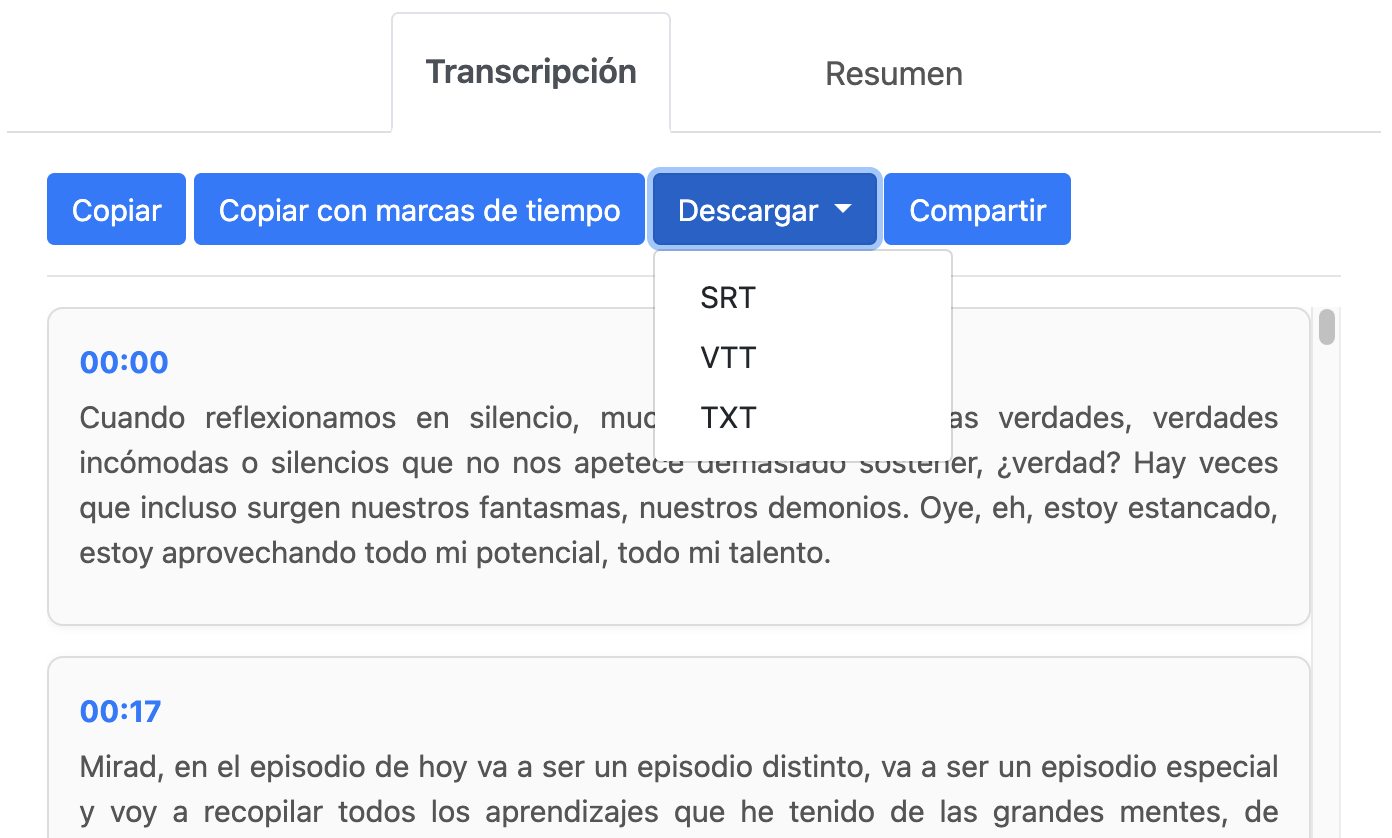
4. Encuentra la sección que necesitas
Una vez procesado el video, puedes leer la transcripción completa o usar la función de búsqueda para encontrar una frase concreta.
5. Copia o guarda el texto
Si solo necesitas un fragmento corto, copia la sección relevante. Si quieres conservar la transcripción completa, guárdala en el formato que prefieras.
¿Qué pasa si un video de YouTube no tiene subtítulos?
Que no haya una pista de subtítulos no significa que no puedas obtener el texto.
YouTube genera subtítulos automáticamente para algunos videos, pero esta función no siempre está disponible. Para videos sin subtítulos necesitas otro método.
En este caso puedes usar el reconocimiento de voz con IA. Por ejemplo, TubeTranscript puede analizar el audio de un video y convertir las palabras habladas en texto, incluso cuando no hay subtítulos disponibles.
Esto es especialmente útil para:
- Entrevistas
- Clases
- Pódcasts
- Seminarios web
- Tutoriales
- Videos largos con muchos diálogos
Así puedes obtener la transcripción de un video de YouTube incluso cuando no hay subtítulos disponibles.
Cómo usar la transcripción de un video de YouTube
Una vez que extraes la transcripción de YouTube, puedes hacer mucho más que leerla. Puedes buscar en el texto, editarlo y reutilizarlo para otras tareas.
- Encontrar información específica – En lugar de volver a ver un video largo, busca en la transcripción una palabra clave, un nombre o un tema.
- Tomar notas – Selecciona las ideas principales de una clase o un tutorial y conviértelas en notas organizadas.
- Preparar una cita – Si escuchaste una frase útil en una entrevista o un discurso, encuéntrala en el texto y cópiala. En citas importantes, verifica la formulación con el video.
- Traducir el contenido – Una versión en texto del video es más fácil de compartir con un traductor o de usar como base para una traducción.
- Trabajar el texto con IA – Usa los subtítulos para crear un resumen, identificar las ideas principales, generar preguntas o estructurar el contenido.
Cómo revisar los subtítulos antes de usarlos
Conviene revisar los subtítulos generados automáticamente antes de publicarlos o usarlos para tareas importantes.
Presta especial atención a:
- Nombres y títulos – apellidos, marcas, empresas y nombres de lugares.
- Términos técnicos – vocabulario especializado y lenguaje específico del sector.
- Frases poco claras – si una oración no tiene sentido, compruébala con el video original.
- Varios hablantes – el reconocimiento de voz puede ser menos preciso cuando varias personas hablan a la vez.
Conclusión
Puedes transcribir video de YouTube a texto sin escribirlo todo a mano. Si ya hay subtítulos disponibles, simplemente extráelos y cópialos. Si no, una herramienta en línea puede convertir el audio en texto con IA.
Una herramienta en línea facilita obtener el texto de un video a partir de su enlace, encontrar la sección que necesitas y copiarla o guardarla.
Esto ahorra tiempo, especialmente cuando quieres trabajar después con el contenido del video, ya sea para notas, traducciones, artículos o análisis con IA.