
Wie Sie ein YouTube-Video transkribieren
Untertitel sind nicht nur nützlich, um einem Video beim Anschauen zu folgen. Vielleicht möchten Sie sie speichern, den Text als Notizen verwenden oder ihn in einen Artikel oder eine Übersetzung umwandeln.
Alles von Hand abzutippen ist nicht nötig. Wenn ein Video bereits Untertitel hat, können Sie sie extrahieren und kopieren. Hat es keine, können Sie den Ton mit KI-Spracherkennung in Text umwandeln.
In dieser Anleitung zeigen wir Ihnen, wie Sie ein YouTube-Transkript erhalten, den Text extrahieren und kopieren und die für Sie passende Methode wählen.
Was sind YouTube-Untertitel und woher kommen sie?
Untertitel sind eine Textversion des Gesprochenen in einem Video und werden beim Anschauen eingeblendet. Sie können vom Autor hinzugefügt oder automatisch von YouTube erstellt werden.
Manche Videos haben mehrere Untertitelspuren zur Auswahl, andere nur eine oder gar keine.
Wenn bereits Untertitel verfügbar sind, müssen Sie das Gesprochene nicht erneut transkribieren. Sie können den Text einfach extrahieren und kopieren.
So extrahieren Sie ein YouTube-Transkript und kopieren es
Es gibt mehrere Möglichkeiten, Text aus einem Video zu holen. Die beste Option hängt davon ab, ob Sie nur einen kurzen Abschnitt oder das vollständige Transkript benötigen.
Methode 1. Das Transkript von YouTube nutzen
Wenn Untertitel verfügbar sind, zeigt YouTube möglicherweise ein vollständiges Transkript neben dem Video an. Darin können Sie eine bestimmte Phrase finden und sie kopieren.
Diese Option ist nützlich, wenn Sie Folgendes benötigen:
- Eine bestimmte Phrase finden.
- Einen kurzen Abschnitt lesen.
- Prüfen, was im Video gesagt wurde.
- Schnell ein paar Zeilen kopieren.
Das integrierte Transkript von YouTube ist ein guter Ausgangspunkt. Das Kopieren des vollständigen Texts direkt von YouTube kann jedoch mühsam sein, besonders bei langen Videos.
So finden Sie das Transkript eines YouTube-Videos:
Methode 2. YouTube-Transkript über einen Link erhalten
Wenn Sie den vollständigen Text eines Videos benötigen, kann ein Online-Transkriptionstool praktischer sein als das manuelle Kopieren von Untertiteln. TubeTranscript fügen Sie einfach den Videolink ein, um ein YouTube-Transkript zu erhalten. Das Tool kann verfügbare Untertitel extrahieren oder das Audio mit KI transkribieren, wenn keine Untertitel vorhanden sind.
Diese Option ist nützlich, wenn Sie:
- Den vollständigen Text eines Videos an einem Ort erhalten möchten.
- Untertitel nicht manuell kopieren möchten.
- Eine bestimmte Phrase in einem langen Video finden möchten.
- Den Text im TXT-, SRT- oder VTT-Format herunterladen möchten.
- Den Text zum Übersetzen, für Notizen oder zur weiteren Bearbeitung verwenden möchten.
So geht’s
1. Videolink kopieren
Öffnen Sie das YouTube-Video und kopieren Sie seine URL aus der Adressleiste Ihres Browsers:

oder klicken Sie auf Teilen und kopieren Sie den Link:

2. Link in das Tool einfügen
Öffnen Sie ein Online-Transkriptionstool, zum Beispiel TubeTranscript, und fügen Sie den Videolink in das Eingabefeld ein.

3. Klicken Sie auf „Transkript erstellen“, um die Videoverarbeitung zu starten.

Das Tool verarbeitet das Video und bereitet das Transkript vor.
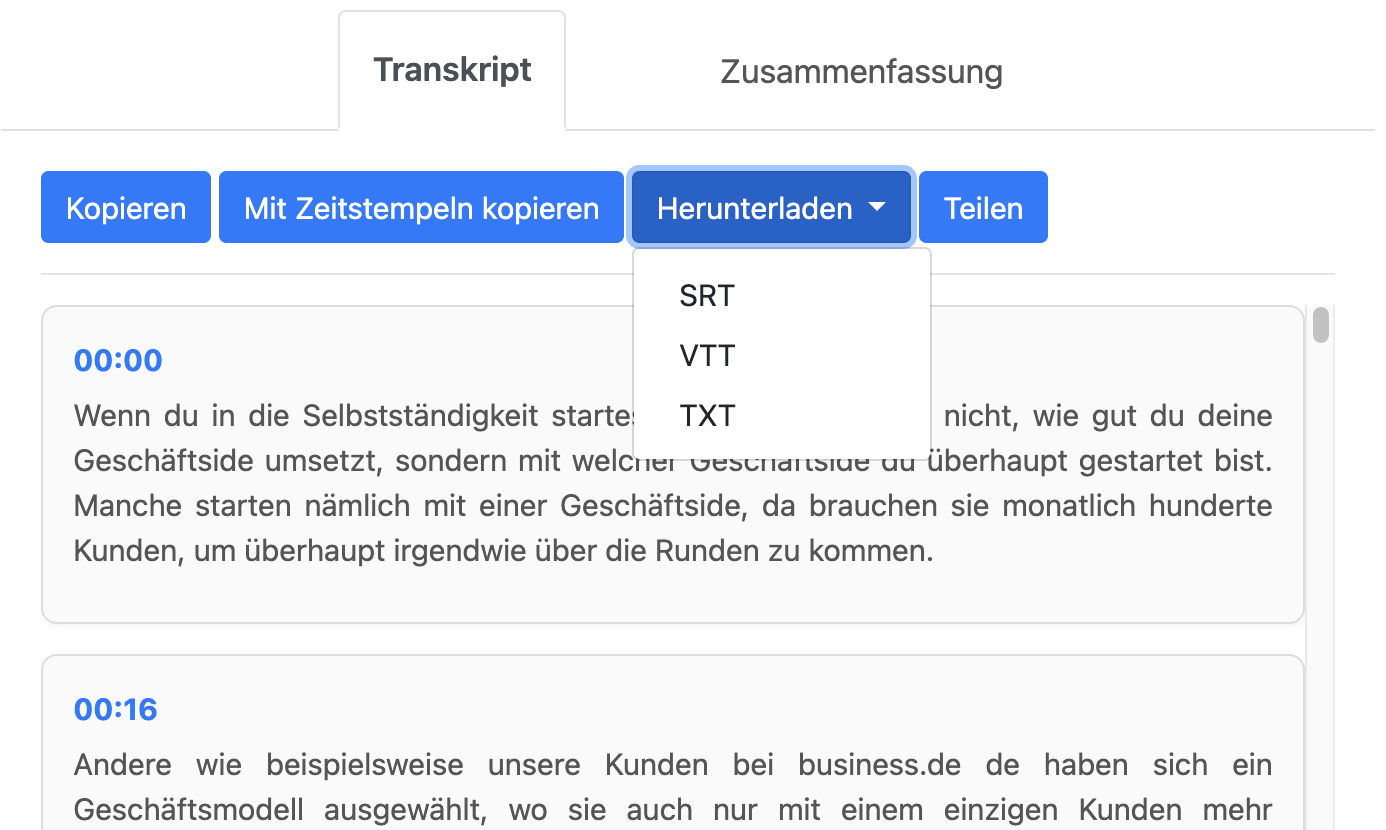
4. Finden Sie den gewünschten Abschnitt
Sobald das Video verarbeitet wurde, können Sie das vollständige Transkript lesen oder die Suchfunktion nutzen, um eine bestimmte Phrase zu finden.
5. Text kopieren oder speichern
Wenn Sie nur einen kurzen Ausschnitt benötigen, kopieren Sie den relevanten Abschnitt. Wenn Sie das vollständige Transkript behalten möchten, speichern Sie es in dem Format, das Ihnen passt.
Was, wenn ein YouTube-Video keine Untertitel hat?
Eine fehlende Untertitelspur bedeutet nicht, dass Sie den Text nicht erhalten können.
YouTube erstellt für manche Videos automatisch Untertitel, doch diese Funktion ist nicht immer verfügbar. Für Videos ohne Untertitel benötigen Sie eine andere Methode.
In diesem Fall können Sie KI-Spracherkennung nutzen. Zum Beispiel kann TubeTranscript das Audio eines Videos analysieren und gesprochene Worte in Text umwandeln, auch wenn keine Untertitel verfügbar sind.
Das ist besonders nützlich für:
- Interviews
- Vorlesungen
- Podcasts
- Webinare
- Tutorials
- Lange Videos mit vielen Dialogen
So erhalten Sie ein Transkript eines YouTube-Videos, auch wenn keine Untertitel verfügbar sind.
So nutzen Sie ein YouTube-Transkript
Sobald Sie ein YouTube-Transkript extrahiert haben, können Sie mehr damit tun, als es nur zu lesen. Sie können den Text durchsuchen, bearbeiten und für andere Aufgaben wiederverwenden.
- Bestimmte Informationen finden – Statt ein langes Video erneut anzusehen, durchsuchen Sie das Transkript nach einem Stichwort, Namen oder Thema.
- Notizen erstellen – Wählen Sie die Hauptideen aus einer Vorlesung oder einem Tutorial aus und verwandeln Sie sie in strukturierte Notizen.
- Ein Zitat vorbereiten – Wenn Sie in einem Interview oder einer Rede eine nützliche Phrase gehört haben, finden Sie sie im Text und kopieren Sie sie. Bei wichtigen Zitaten prüfen Sie die Formulierung anhand des Videos.
- Inhalte übersetzen – Eine Textversion des Videos lässt sich leichter mit einem Übersetzer teilen oder als Grundlage für eine Übersetzung nutzen.
- Mit KI mit dem Text arbeiten – Nutzen Sie die Untertitel, um eine Zusammenfassung zu erstellen, die Hauptideen zu identifizieren, Fragen zu generieren oder den Inhalt zu strukturieren.
So prüfen Sie Untertitel vor der Verwendung
Automatisch erstellte Untertitel sollten Sie vor der Veröffentlichung oder Verwendung für wichtige Aufgaben prüfen.
Achten Sie besonders auf:
- Namen und Titel – Nachnamen, Markennamen, Firmen und Ortsnamen.
- Fachbegriffe – Fachvokabular und branchenspezifische Sprache.
- Unklare Phrasen – Wenn ein Satz keinen Sinn ergibt, prüfen Sie ihn anhand des Originalvideos.
- Mehrere Sprecher – Die Spracherkennung kann ungenauer sein, wenn mehrere Personen gleichzeitig sprechen.
Fazit
Sie können ein YouTube-Video transkribieren, ohne alles von Hand abzutippen. Wenn bereits Untertitel verfügbar sind, extrahieren und kopieren Sie sie einfach. Wenn nicht, kann ein Online-Tool das Audio mit KI in Text umwandeln.
Ein Online-Tool erleichtert es, den Text eines Videos über seinen Link zu erhalten, den gewünschten Abschnitt zu finden und ihn zu kopieren oder zu speichern.
Das spart Zeit, besonders wenn Sie danach mit dem Videoinhalt arbeiten möchten – sei es für Notizen, Übersetzungen, Artikel oder KI-gestützte Analysen.