
Как извлечь субтитры из видео YouTube без ручной расшифровки
Субтитры нужны не только для просмотра видео. Иногда их хочется сохранить отдельно в определенном формате, быстро найти в них нужную фразу, перевести часть ролика или использовать текст для дальнейшей работы.
При этом вручную переписывать речь из видео совсем необязательно. Если у ролика уже есть субтитры, их можно получить из готовой дорожки. А если субтитров нет, речь можно распознать автоматически с помощью ИИ.
В этой статье разберём, как извлечь субтитры из видео YouTube, какие варианты доступны и какой способ выбрать в зависимости от задачи.
Что такое субтитры YouTube и откуда они берутся
Субтитры — это текстовая версия речи из видео, которая отображается во время просмотра. Они могут быть добавлены автором или созданы Ютуб автоматически с помощью технологии распознавания речи. Автоматические субтитры доступны не для всех видео: на их появление влияют язык, качество звука, длительность ролика и другие особенности аудио.
Поэтому у одного видео может быть несколько вариантов субтитров, а у другого только один или вообще ни одного.
Если субтитры уже есть, нет необходимости заново распознавать речь. Можно получить готовый текст из доступной дорожки.
Как извлечь субтитры из видео Ютуб
Есть несколько способов получить текст из ролика. Самый подходящий зависит от того, нужны ли вам несколько строк для просмотра или полноценный текст, который можно сохранить и использовать отдельно.
Способ 1. Использовать расшифровку YouTube
Если у видео доступны субтитры, YouTube может показывать полную расшифровку рядом с роликом. В ней можно найти нужное место и перейти к соответствующему моменту видео.
Этот вариант удобен, если нужно:
- найти конкретную фразу;
- прочитать небольшой фрагмент;
- проверить, что было сказано в ролике;
- быстро скопировать несколько строк.
Но если нужно получить весь текст длинного видео, копировать его непосредственно из интерфейса YouTube может быть неудобно.
Ниже показано, как найти текст видео ютуб:
Способ 2. Извлечь текст из видео Ютуб по ссылке
Если нужно получить субтитры целиком, удобнее использовать онлайн-сервис. Например, в TubeTranscript достаточно вставить ссылку на YouTube-видео. Сервис может получить доступный текст, а если готовых субтитров нет, то использовать автоматическое распознавание речи.
Такой вариант удобен, когда нужно:
- получить текст всего ролика;
- не копировать субтитры ютуб вручную;
- найти нужную фразу в длинном видео;
- сохранить субтитры в формате TXT, SRT или VTT;
- использовать текст для перевода, конспекта или дальнейшего редактирования.
Как это сделать
1. Скопируйте ссылку на видео
Откройте нужный ролик на YouTube и скопируйте URL из адресной строки:

или через кнопку «Поделиться»:

2. Вставьте ссылку в сервис
Откройте TubeTranscript и вставьте ссылку в поле ввода.

3. Нажмите кнопку «Создать транскрипт» и запустите обработку
Сервис проверит доступный текст и подготовит результат.
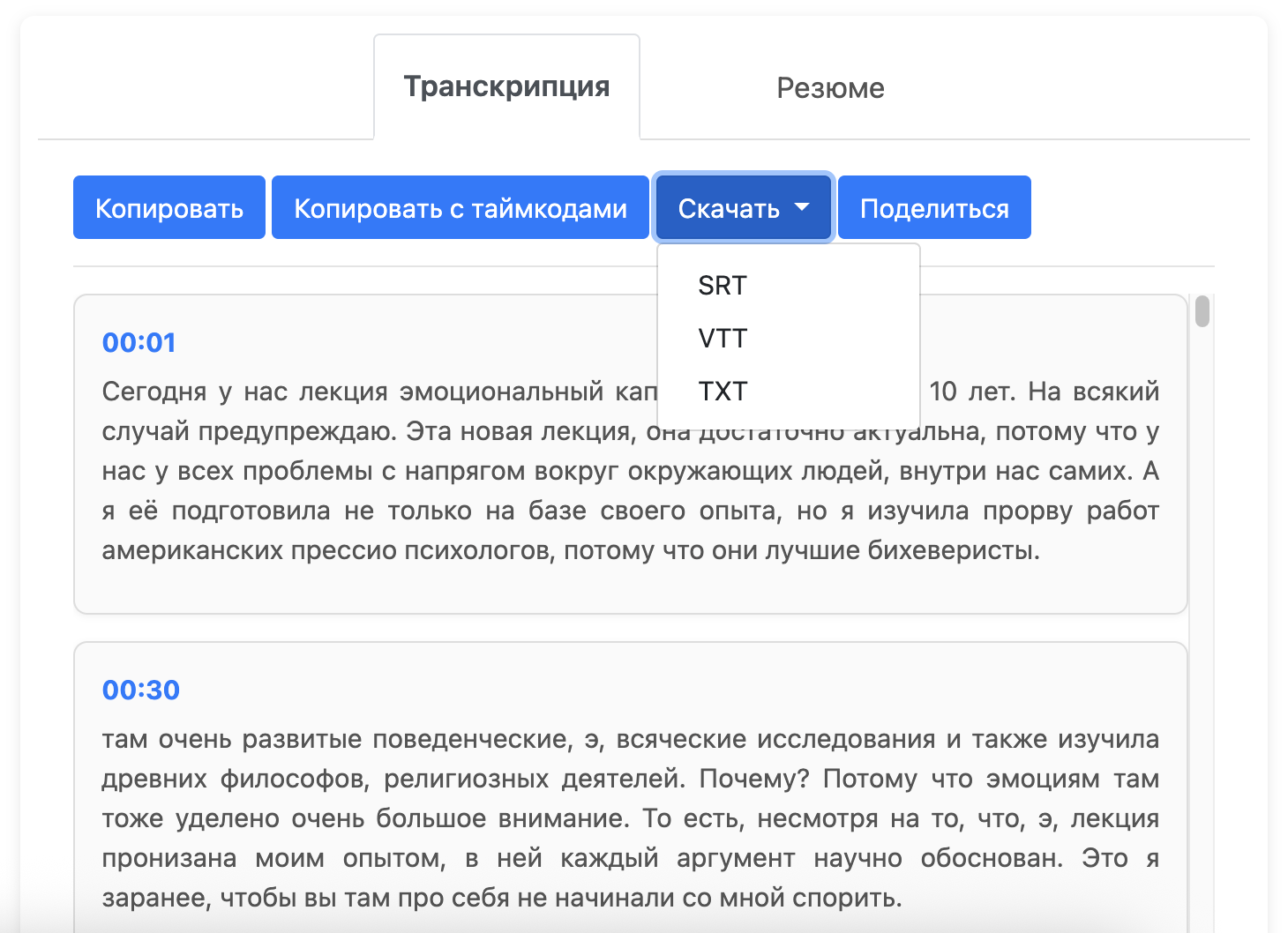
4. Найдите нужный фрагмент
После обработки можно просмотреть субтитры ютуб целиком или воспользоваться поиском, чтобы быстро найти нужное слово или выражение.
5. Скопируйте или сохраните результат
Если нужен только отдельный фрагмент, его можно скопировать. Если планируете работать со всем материалом, текст можно сохранить в подходящем формате.
Что делать, если у видео нет субтитров
Отсутствие готовой дорожки не означает, что получить текст невозможно.
YouTube автоматически создаёт субтитры для некоторых видео, но такая функция доступна не всегда. Например, автоматические субтитры могут не появиться из-за плохого качества звука, неподдерживаемого языка, слишком длинного видео или нескольких одновременно говорящих людей.
В такой ситуации можно использовать ИИ для распознавания речи. Например, TubeTranscript может проанализировать аудиодорожку видео и преобразовать произнесённую речь в текст даже при отсутствии готовых субтитров.
Это особенно полезно для:
- интервью;
- лекций;
- подкастов;
- вебинаров;
- обучающих видео;
- длинных разговорных роликов.
Таким способом можно извлечь субтитры из видео ютуб даже тогда, когда готовой текстовой дорожки нет.
Как использовать извлечённые субтитры YouTube
Полученный текст пригодится не только для просмотра. Его можно быстро найти, отредактировать, перевести или использовать как основу для дальнейшей работы.
- Найти нужную информацию — вместо повторного просмотра длинного ролика можно выполнить поиск по тексту. Достаточно ввести ключевое слово, имя или название темы.
- Сделать конспект — из лекции или обучающего видео можно быстро выделить основные мысли и превратить их в структурированный конспект.
- Подготовить цитату — если в интервью или выступлении прозвучала нужная фраза, её можно найти в тексте и скопировать. Для важных или дословных цитат лучше дополнительно сверить формулировку с видео.
- Перевести содержание — текстовую версию видео проще передать переводчику или использовать в качестве исходного материала для перевода.
- Обработать текст с помощью ИИ — субтитры можно использовать для создания краткого содержания, выделения основных идей, подготовки вопросов или структурирования материала.
Как проверить субтитры перед использованием
Автоматически созданный текст лучше быстро проверить перед публикацией или использованием в качестве точной цитаты. YouTube отдельно отмечает, что автоматические субтитры могут содержать ошибки.
Особое внимание стоит обратить на:
- Имена и названия — фамилии, бренды, компании и географические названия.
- Термины — профессиональную и техническую лексику.
- Неоднозначные фразы — если предложение выглядит странно, лучше сверить его с оригинальным видео.
- Несколько говорящих — при одновременной речи распознавание может работать хуже.
Итог
Извлечь субтитры из видео YouTube можно без ручной расшифровки. Если у ролика уже есть готовая дорожка, достаточно получить её текст. Если субтитров нет, речь можно распознать автоматически с помощью ИИ.
Для работы с целым роликом удобнее использовать онлайн-сервис, который позволяет получить текст по ссылке, найти нужный фрагмент и сохранить результат в подходящем формате, например, TXT, SRT или VTT.
Такой способ экономит время и особенно удобен, когда с содержанием видео нужно работать дальше — искать информацию, делать конспект, переводить или редактировать текст.