
Как скопировать текст видео с Ютуба по ссылке
Иногда из YouTube-видео нужен не весь ролик, а всего несколько предложений. Например, вы услышали полезную мысль в интервью, нашли нужную цитату в лекции или хотите сохранить часть объяснения из обучающего видео.
Переписывать такой фрагмент вручную неудобно. А если видео длится час или больше, сначала ещё нужно найти нужный момент, прослушать его и записать всё без ошибок.
Намного удобнее сначала получить текст видео. В нём можно быстро найти нужную фразу, выделить несколько предложений и скопировать их туда, где они вам нужны.
Как скопировать текст видео с YouTube по ссылке: пошагово
Если нужно получить весь текст видео или не хочется копировать его вручную из расшифровки YouTube, можно воспользоваться онлайн-сервисом. Например, в TubeTranscript достаточно вставить ссылку на ролик и сервис автоматически подготовит текст. Если у видео нет готовых субтитров, речь можно распознать с помощью ИИ.
Шаги:
1. Скопируйте ссылку на видео
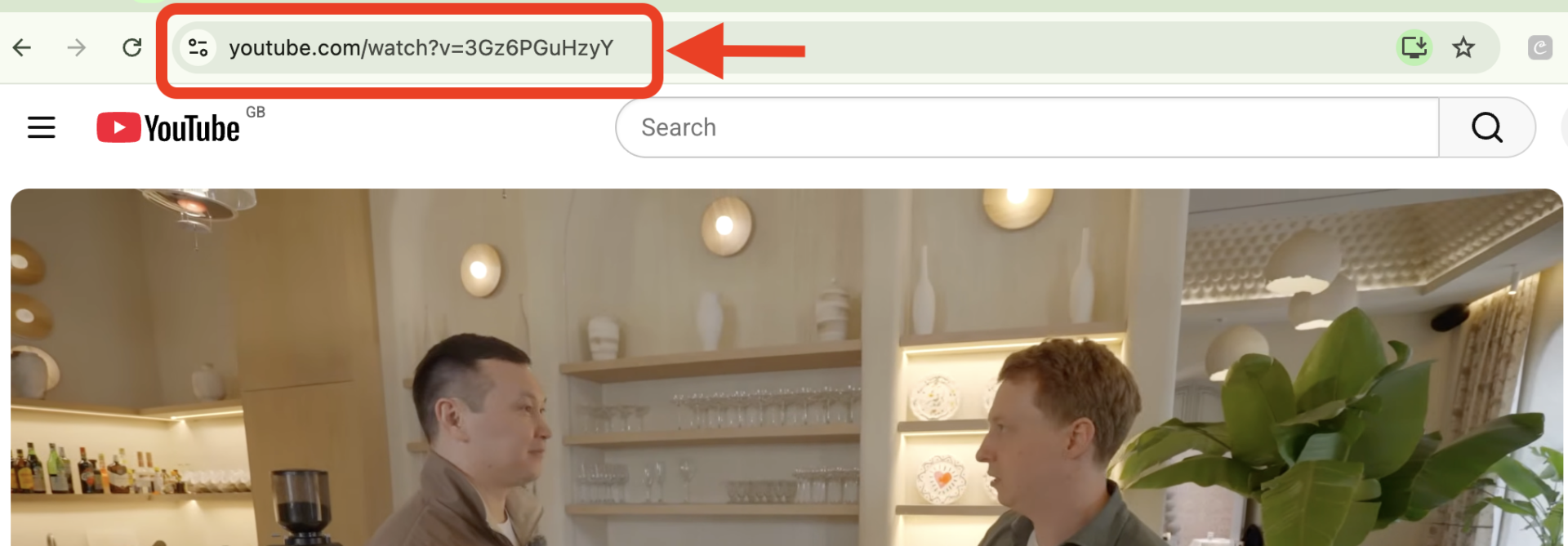
Откройте нужное видео на Ютуб и скопируйте его адрес. На компьютере ссылку можно получить из адресной строки браузера.
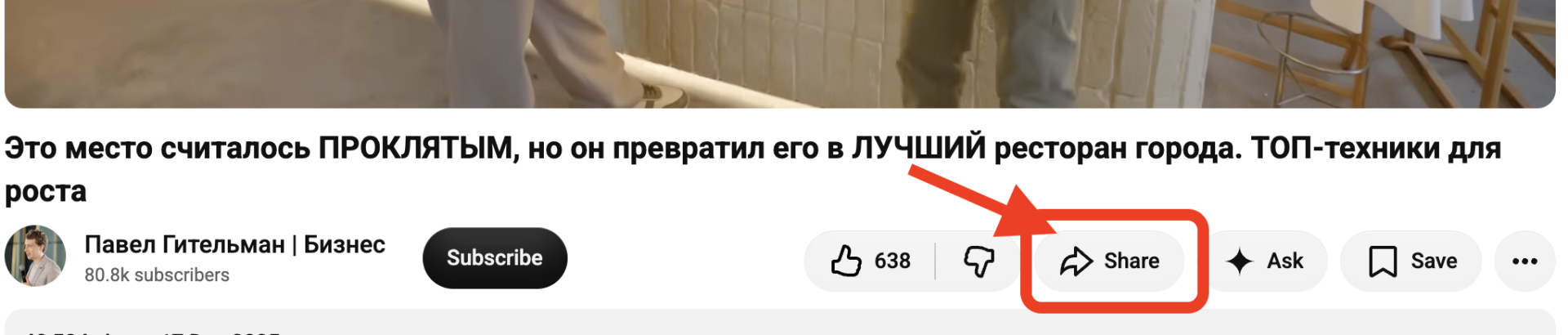
Также можно нажать кнопку «Поделиться» под видео и скопировать URL.
На этом этапе скачивать сам ролик не нужно, для получения текста достаточно его ссылки.
2. Вставьте ссылку в сервис
Чтобы быстро получить текст с видео ютуб по ссылке, вставьте скопированный URL в поле ввода и нажмите «Создать транскрипт».

Сервис подготовит текстовую версию содержимого видео, после чего с ней можно работать отдельно от самого ролика.
3. Найдите нужный фрагмент
Когда текст готов, необязательно читать его целиком.
Если вы ищете конкретную информацию, воспользуйтесь поиском по странице:
- Ctrl + F на Windows;
- Cmd + F на Mac.
Введите слово, имя, название или фразу, которую помните из видео. Так гораздо быстрее найти нужное место в длинной лекции, интервью или подкасте.
4. Скопируйте текст
Выделите нужный фрагмент мышкой и нажмите Ctrl + C или Cmd + C.
После этого текст можно вставить:
- в заметки;
- в Word или Google Docs;
- в электронное письмо;
- в сообщение;
- в ChatGPT или другой ИИ-инструмент;
- в рабочий документ.
Если нужен весь материал, можно скопировать всю текстовую версию целиком или загрузить в удобно формате TXT, SRT или VTT.
Такой способ удобен, когда нужно:
- получить весь текст целиком, а не копировать отдельные строки из расшифровки YouTube;
- быстро найти нужную информацию в длинном видео с помощью поиска по готовому тексту;
- получить текст, даже если у видео нет готовых субтитров, используя автоматическое распознавание речи с помощью ИИ;
- сохранить результат отдельно и выбрать подходящий формат — TXT для обычного текста или SRT/VTT, если нужны таймкоды и работа с субтитрами.
- использовать полученный текст дальше — для конспекта, перевода, подготовки статьи, цитирования или обработки с помощью ИИ.
Как скопировать текст Ютуб видео с телефона
Процесс Ютуб в текст на смартфоне почти не отличается от компьютера:
- Откройте видео в приложении YouTube.
- Нажмите «Поделиться» → «Копировать ссылку».
- Откройте сайт сервиса TubeTranscript в браузере телефона и вставьте ссылку в поле ввода.
- После обработки нажмите «Copy», чтобы скопировать текст в буфер обмена.
- Вставьте текст в нужное приложение: заметки, мессенджер или почту.
Отдельно устанавливать приложение не нужно, весь процесс проходит через браузер.
Где найти текст видео прямо на YouTube
Довольно часто у YouTube уже есть готовая расшифровка ролика. В таком случае текст с видео ютуба можно посмотреть прямо на странице видео, если для него доступны субтитры.
Чтобы открыть её, нажмите «Показать текст видео» в описании ролика. В английской версии интерфейса — Show transcript. Расшифровка открывается рядом с видео. В ней можно искать нужную информацию, а нажав на отдельную строку, перейти к соответствующему моменту ролика.
Это удобно, когда вам нужен небольшой фрагмент и не требуется обрабатывать весь ролик.
Однако такой вариант подходит не всегда. У разных видео могут отличаться доступные языки и наличие расшифровки. Кроме того, если вам нужно сохранить текст отдельно или работать с ним дальше, удобнее получить его в виде обычного текста.
Поэтому перед копированием стоит определить, что именно вам нужно: несколько строк из ролика или полноценный текст всего видео.
Что делать, если нужная фраза не находится
Попробуйте искать не точное предложение, а одно или два ключевых слова.
Например, если вы помните фразу «искусственный интеллект изменит рынок труда», но не уверены в формулировке, можно поискать:
- «искусственный интеллект»;
- «рынок труда»;
- «AI»;
- «работа».
Автоматическая расшифровка может немного отличаться от того, что было сказано вслух, поэтому поиск по отдельным словам часто работает лучше.
Заключение
Если вам нужно скопировать текст видео с YouTube, необязательно пересматривать ролик и переписывать нужные фразы вручную. Ссылка на видео позволяет быстро получить его текстовую версию, найти нужное слово или выражение и забрать только тот фрагмент, который вам нужен.
Для короткой цитаты достаточно найти и скопировать несколько предложений. Если же вы работаете с длинным видео, удобнее получить полный текст и использовать поиск по нему. Так работа с лекциями, интервью, подкастами и обучающими материалами становится заметно проще.