
Como copiar a transcrição de um vídeo do YouTube
Às vezes, você não precisa do vídeo inteiro do YouTube, apenas de algumas frases. Talvez você tenha ouvido um ponto útil em uma entrevista, encontrado uma citação em uma aula ou queira salvar parte de uma explicação de um tutorial.
Digitar tudo você mesmo é trabalhoso. E, se o vídeo tem uma hora ou mais, você primeiro precisa encontrar o momento certo, ouvi-lo e escrever tudo corretamente.
É muito mais fácil obter primeiro a transcrição de vídeo do YouTube. Você pode buscar a frase de que precisa, selecionar algumas frases e copiá-las para onde quiser. Veja como copiar uma transcrição do YouTube sem digitar tudo você mesmo.
Como obter o texto de um vídeo do YouTube usando um link
Se você precisa do texto completo de um vídeo, pode usar uma ferramenta de transcrição online em vez de copiar a transcrição manualmente. Com o TubeTranscript, basta colar o link do vídeo, e a ferramenta gerará o texto para você. Se o vídeo não tiver legendas, a IA pode transcrever o áudio para você.
PASSOS:
1. Copie o link do vídeo
Abra o vídeo do YouTube que você quer transcrever e copie o URL. Você pode copiar o link da barra de endereços do navegador.
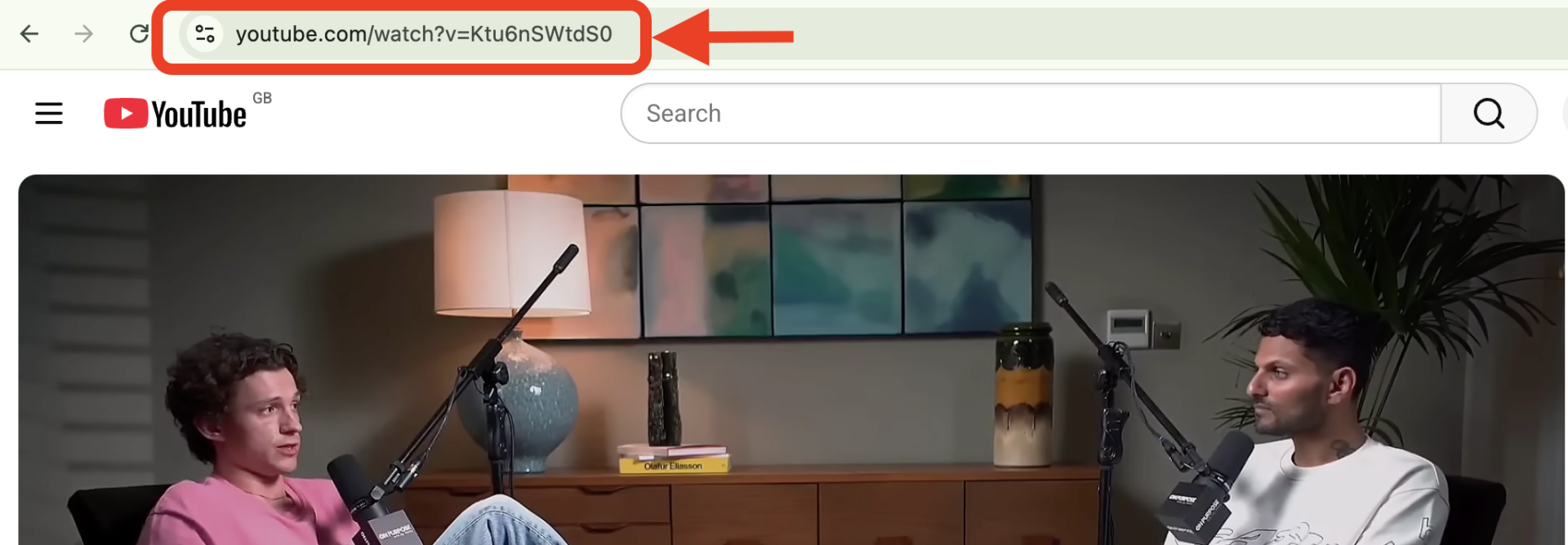
Você também pode clicar no botão Compartilhar abaixo do vídeo e copiar o URL.

Você não precisa baixar o vídeo em si. Você só precisa do link do vídeo para obter a transcrição.
2. Cole o link na ferramenta
Para obter o texto de um vídeo do YouTube usando um link, cole o URL copiado no campo de entrada:

e clique em “Gerar transcrição”:

A ferramenta gerará a transcrição de um vídeo do YouTube, fornecendo um texto que você pode usar separadamente do vídeo original.
3. Encontre o trecho de que você precisa
Quando a transcrição do YouTube estiver pronta, você não precisa lê-la inteira.
Se você está procurando algo específico, use o recurso de busca do navegador:
- Ctrl + F no Windows
- Cmd + F no Mac
Digite uma palavra, um nome, um título ou uma frase de que você se lembra do vídeo. Isso torna muito mais fácil encontrar a parte certa de uma aula longa, uma entrevista ou um podcast.
4. Copie o texto
Selecione o trecho de que você precisa com o mouse e pressione Ctrl + C no Windows ou Cmd + C no Mac.
Depois, você pode colar o texto em:
- Suas anotações
- Word ou Google Docs
- Um e-mail
- Uma mensagem
- ChatGPT ou outra ferramenta de IA
- Um documento de trabalho
Se você precisa do texto completo, pode copiar toda a transcrição do YouTube ou baixá-la nos formatos TXT, SRT ou VTT.
Este método é especialmente útil quando você precisa:
- Obter a transcrição completa em vez de copiar linhas individuais da transcrição do YouTube.
- Encontrar informações específicas rapidamente em um vídeo longo pesquisando no texto.
- Obter uma transcrição mesmo quando um vídeo não tem legendas usando reconhecimento de fala com IA.
- Salvar o texto para depois no formato que funciona para você: TXT para texto puro ou SRT/VTT se você precisa de marcas de tempo e legendas.
- Reaproveitar o texto para outras tarefas, como fazer anotações, traduzir conteúdo, escrever artigos, citar fontes ou trabalhar com ferramentas de IA.
Como copiar uma transcrição do YouTube no celular
Obter o texto de um vídeo do YouTube no celular é quase tão fácil quanto no computador:
- Abra o vídeo no aplicativo do YouTube.
- Toque em Compartilhar e selecione Copiar link.
- Abra o site do TubeTranscript no navegador do celular e cole o link no campo de entrada.
- Quando a transcrição estiver pronta, toque em Copiar para copiar o texto para a área de transferência.
- Cole o texto em qualquer aplicativo de que você precisa, como Notas, um aplicativo de mensagens ou seu e-mail.
Não é preciso instalar nenhum aplicativo. Todo o processo acontece no navegador.
Onde encontrar uma transcrição do YouTube diretamente no YouTube
Muitos vídeos do YouTube já têm uma transcrição disponível. Se houver uma, você pode ver o texto de um vídeo do YouTube diretamente na página do vídeo.
Para abri-la, clique em “Mostrar transcrição” na descrição do vídeo. A transcrição aparecerá ao lado do vídeo. Você pode buscar informações específicas e clicar em qualquer linha para pular para aquele momento do vídeo.
É uma opção prática quando você só precisa de um trecho curto e não precisa processar o vídeo inteiro.
No entanto, ela não funciona para todos os vídeos. As transcrições e os idiomas disponíveis variam dependendo do vídeo. E, se você quer salvar o texto separadamente ou trabalhar mais com ele, obtê-lo como texto puro pode ser mais prático.
Antes de copiar qualquer coisa, vale a pena decidir do que você realmente precisa: algumas linhas do vídeo ou a transcrição completa.
Assista ao tutorial em vídeo:
O que fazer se você não encontrar uma frase
Tente buscar por uma ou duas palavras-chave em vez da frase exata.
Por exemplo, se você se lembra de ter ouvido “a inteligência artificial vai mudar o mercado de trabalho”, mas não tem certeza das palavras exatas, tente buscar por:
- “inteligência artificial”
- “mercado de trabalho”
- “IA”
- “trabalho”
As transcrições automáticas podem não corresponder exatamente às palavras faladas, então buscar por palavras individuais costuma funcionar melhor.
Conclusão
Se você quer descobrir como copiar a transcrição do YouTube, a melhor abordagem depende do que você precisa. Para uma citação curta ou um detalhe específico, a transcrição integrada do YouTube pode ser suficiente. Você pode buscar uma palavra ou frase, encontrar o trecho relevante e copiá-lo.
Se você precisa do texto completo ou quer trabalhar com ele fora do YouTube, uma ferramenta de transcrição online como o TubeTranscript pode ser mais prática. Quando você tiver a transcrição, poderá pesquisá-la, salvá-la ou usá-la para anotações, pesquisas e textos, sem precisar rever o vídeo inteiro.