
Wie Sie ein YouTube-Transkript kopieren
Manchmal brauchen Sie nicht das ganze YouTube-Video, sondern nur ein paar Sätze. Vielleicht haben Sie in einem Interview einen nützlichen Gedanken gehört, in einer Vorlesung ein Zitat gefunden oder möchten einen Erklärungsteil aus einem Tutorial speichern.
Alles selbst abzutippen ist mühsam. Und wenn das Video eine Stunde oder länger dauert, müssen Sie erst die richtige Stelle finden, sie anhören und dann alles korrekt aufschreiben.
Deutlich einfacher ist es, sich zuerst das Transkript zu holen. Sie können nach der gewünschten Phrase suchen, ein paar Sätze markieren und sie kopieren, wohin Sie möchten. So kopieren Sie ein YouTube-Transkript, ohne es selbst abzutippen.
So holen Sie Text aus einem YouTube-Video über einen Link
Wenn Sie den vollständigen Text eines Videos benötigen, können Sie statt manuellem Kopieren des Transkripts ein Online-Transkriptionstool nutzen. Mit TubeTranscript fügen Sie einfach den Videolink ein, und das Tool erstellt den Text für Sie. Wenn das Video keine Untertitel hat, kann die KI das Audio für Sie transkribieren.
Schritte:
1. Videolink kopieren
Öffnen Sie das YouTube-Video, das Sie transkribieren möchten, und kopieren Sie die URL. Sie können den Link aus der Adressleiste Ihres Browsers kopieren.
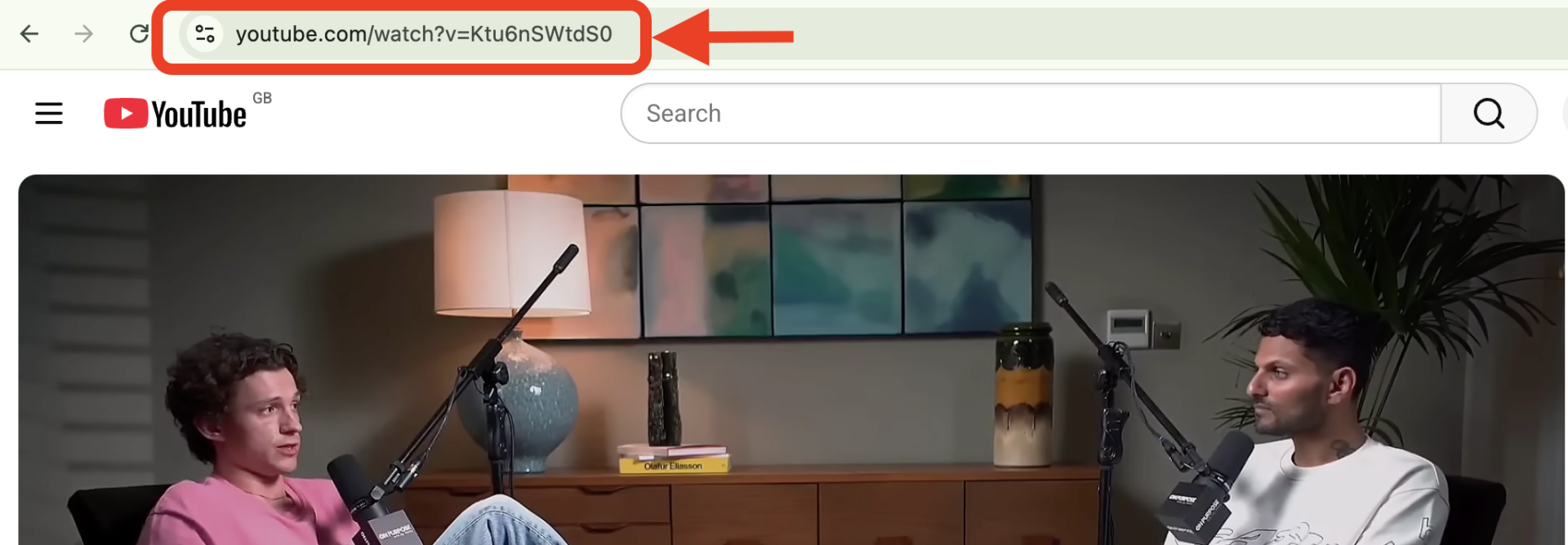
Sie können auch auf die Schaltfläche Teilen unter dem Video klicken und die URL kopieren.

Sie müssen das Video selbst nicht herunterladen. Für das Transkript genügt der Videolink.
2. Link in das Tool einfügen
Um Text aus einem YouTube-Video über einen Link zu erhalten, fügen Sie die kopierte URL in das Eingabefeld ein:

und klicken Sie auf „Transkript erstellen“:

Das Tool erstellt ein YouTube-Transkript – Sie erhalten einen Text, den Sie unabhängig vom Originalvideo verwenden können.
3. Finden Sie den gewünschten Abschnitt
Sobald das YouTube-Transkript bereit ist, müssen Sie es nicht komplett durchlesen.
Wenn Sie etwas Bestimmtes suchen, nutzen Sie die Suchfunktion Ihres Browsers:
- Strg + F unter Windows
- Cmd + F auf dem Mac
Geben Sie ein Wort, einen Namen, einen Titel oder eine Phrase ein, an die Sie sich aus dem Video erinnern. So finden Sie deutlich leichter die richtige Stelle in einer langen Vorlesung, einem Interview oder Podcast.
4. Text kopieren
Markieren Sie den gewünschten Abschnitt mit der Maus und drücken Sie Strg + C unter Windows oder Cmd + C auf dem Mac.
Anschließend können Sie den Text einfügen in:
- Ihre Notizen
- Word oder Google Docs
- Eine E-Mail
- Eine Nachricht
- ChatGPT oder ein anderes KI-Tool
- Ein Arbeitsdokument
Wenn Sie den vollständigen Text benötigen, können Sie das gesamte YouTube-Transkript kopieren oder das YouTube-Transkript herunterladen – im TXT-, SRT- oder VTT-Format.
Diese Methode ist besonders nützlich, wenn Sie:
- Das vollständige Transkript erhalten, statt einzelne Zeilen aus der YouTube-Transkription zu kopieren.
- Schnell bestimmte Informationen finden in einem langen Video, indem Sie den Text durchsuchen.
- Ein Transkript erhalten, auch wenn ein Video keine Untertitel hat dank KI-Spracherkennung.
- Den Text in einem passenden Format für später speichern: TXT für reinen Text oder SRT/VTT, wenn Sie Zeitstempel und Untertitel benötigen.
- Den Text für andere Aufgaben wiederverwenden, zum Beispiel für Notizen, zum Übersetzen von Inhalten, Schreiben von Artikeln, Zitieren von Quellen oder Arbeiten mit KI-Tools.
So kopieren Sie ein Transkript von YouTube auf dem Smartphone
Ein YouTube-Transkript auf dem Smartphone zu kopieren ist fast genauso einfach wie am Computer:
- Öffnen Sie das Video in der YouTube-App.
- Tippen Sie auf Teilen und wählen Sie Link kopieren.
- Öffnen Sie die TubeTranscript Website im Browser Ihres Smartphones und fügen Sie den Link in das Eingabefeld ein.
- Sobald das Transkript bereit ist, tippen Sie auf Kopieren, um den Text in die Zwischenablage zu kopieren.
- Fügen Sie den Text in eine beliebige App ein, zum Beispiel Notizen, eine Messenger-App oder Ihre E-Mails.
Sie müssen keine App installieren. Der gesamte Vorgang läuft in Ihrem Browser.
Wo Sie ein YouTube-Transkript direkt auf YouTube finden
Viele YouTube-Videos haben bereits ein Transkript. Falls vorhanden, können Sie den Text eines YouTube-Videos direkt auf der Videoseite ansehen.
Um es zu öffnen, klicken Sie auf „Transkript anzeigen“ in der Videobeschreibung. Das Transkript erscheint neben dem Video. Sie können gezielt nach Informationen suchen und auf eine beliebige Zeile klicken, um zu dieser Stelle im Video zu springen.
Das ist eine praktische Option, wenn Sie nur einen kurzen Ausschnitt benötigen und nicht das gesamte Video verarbeiten müssen.
Sie funktioniert aber nicht bei jedem Video: Verfügbare Transkripte und Sprachen variieren je nach Video. Und wenn Sie den Text separat speichern oder weiter damit arbeiten möchten, ist es möglicherweise praktischer, ihn als reinen Text zu erhalten.
Bevor Sie etwas kopieren, sollten Sie entscheiden, was Sie tatsächlich brauchen: ein paar Zeilen aus dem Video oder das vollständige Transkript.
Sehen Sie sich das Video-Tutorial an:
Was tun, wenn Sie eine Phrase nicht finden?
Versuchen Sie, nach einem oder zwei Schlüsselwörtern statt nach dem exakten Satz zu suchen.
Wenn Sie sich zum Beispiel erinnern, „künstliche Intelligenz wird den Arbeitsmarkt verändern“ gehört zu haben, sich aber bei der exakten Formulierung unsicher sind, suchen Sie probeweise nach:
- „künstliche Intelligenz“
- „Arbeitsmarkt“
- „KI“
- „Arbeit“
Automatische Transkripte stimmen nicht immer exakt mit dem Gesprochenen überein – die Suche nach einzelnen Wörtern funktioniert daher oft besser.
Fazit
Wenn Sie ein Transkript von YouTube kopieren möchten, hängt die beste Vorgehensweise von Ihrem Bedarf ab. Für ein kurzes Zitat oder ein bestimmtes Detail kann das integrierte YouTube-Transkript ausreichen: Suchen Sie nach einem Wort oder einer Phrase, finden Sie den relevanten Abschnitt und kopieren Sie ihn.
Wenn Sie den vollständigen Text benötigen oder außerhalb von YouTube damit arbeiten möchten, ist ein Online-Transkriptionstool wie TubeTranscript möglicherweise praktischer. Sobald Sie das Transkript haben, können Sie es durchsuchen, speichern oder für Notizen, Recherche und Schreiben nutzen, ohne das gesamte Video erneut durchgehen zu müssen.