
YouTube-Transkript kostenlos erhalten
Haben Sie schon einmal ein langes YouTube-Video nur angeschaut, um ein Zitat oder ein kleines Detail zu finden? In der Timeline hin und her zu springen kann ewig dauern – besonders wenn man nicht mehr genau weiß, wo etwas erwähnt wurde.
Wie erhält man also das Transkript eines YouTube-Videos? Sie können die integrierte Transkript-Funktion von YouTube nutzen, sofern verfügbar, oder ein Online-Tool verwenden, um an den Text zu kommen, ohne alles abzutippen. Manche Tools können per KI auch ein YouTube-Transkript erstellen, wenn ein Video keine Untertitel hat.
Warum ein Transkript von einem YouTube-Video holen?
Ein Transkript von einem YouTube-Video kann in den unterschiedlichsten Situationen nützlich sein: Studierende können damit Lehrveranstaltungen vorbereiten, Forschende ein bestimmtes Zitat finden und Content-Ersteller das Material für einen Artikel oder ihr nächstes Projekt nutzen.
Die Vorteile liegen auf der Hand:
- Finden Sie die gewünschte Stelle, ohne das ganze Video erneut anzuschauen.
- Kopieren und bearbeiten Sie den Text nach Bedarf.
- Übersetzen Sie ihn in eine andere Sprache.
- Arbeiten Sie sich leichter durch lange Videos, indem Sie den Text lesen.
- Nutzen Sie das Transkript für Notizen, Artikel und andere Projekte.
Mit dem Text eines YouTube-Videos finden Sie die gewünschten Informationen deutlich leichter und können sie später weiterverwenden.
So holen Sie schnell Text aus einem YouTube-Video
Am einfachsten geht das mit einem Online-Tool zur YouTube-Transkription.
Schritte:
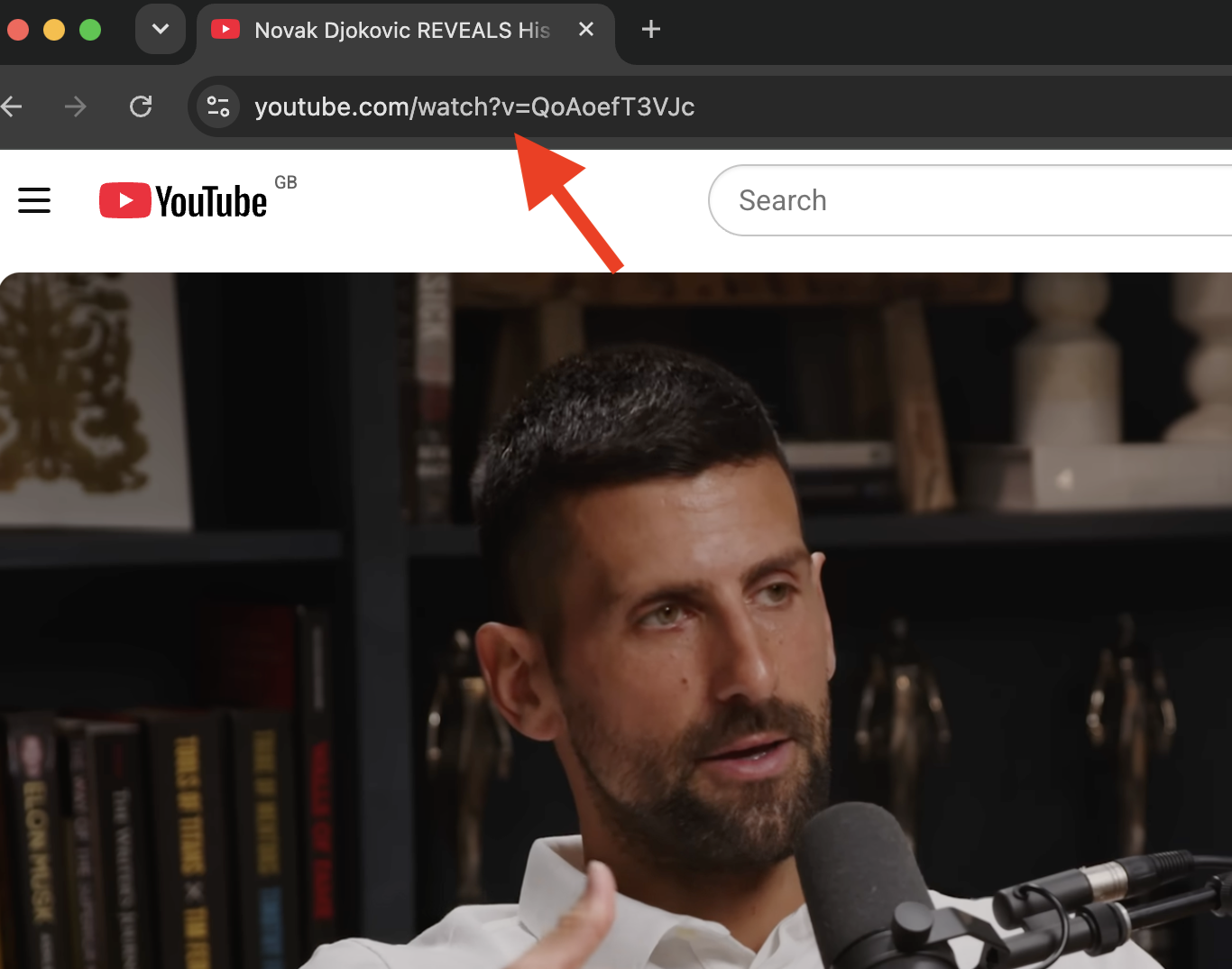
1. Videolink kopieren
Öffnen Sie das YouTube-Video, das Sie transkribieren möchten. Kopieren Sie die URL aus der Adressleiste Ihres Browsers oder klicken Sie auf Teilen und kopieren Sie den Link.
2. Link in das Tool einfügen
Öffnen Sie das YouTube-Transkript-Tool und fügen Sie den Videolink in das Eingabefeld ein. Es muss nichts installiert werden.

3. YouTube-Transkript erstellen
Klicken Sie auf „Transkript erstellen“, um das YouTube-Video in Text umzuwandeln. Das Tool verarbeitet das Video und bereitet eine Textversion seines Inhalts vor.

4. Transkript prüfen
Sobald das Video verarbeitet ist, können Sie den Text durchlesen, einen bestimmten Abschnitt finden oder einen Teil des Transkripts bzw. das gesamte Transkript kopieren.
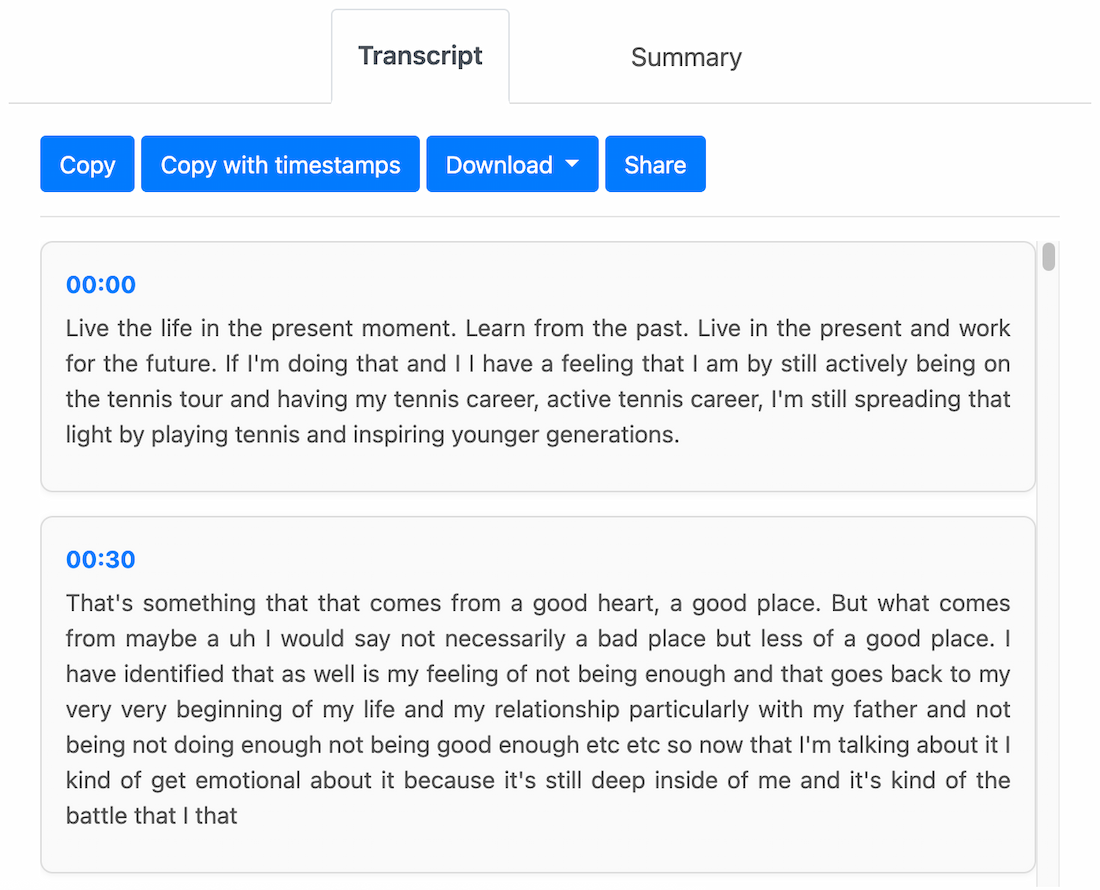
5. Transkript speichern
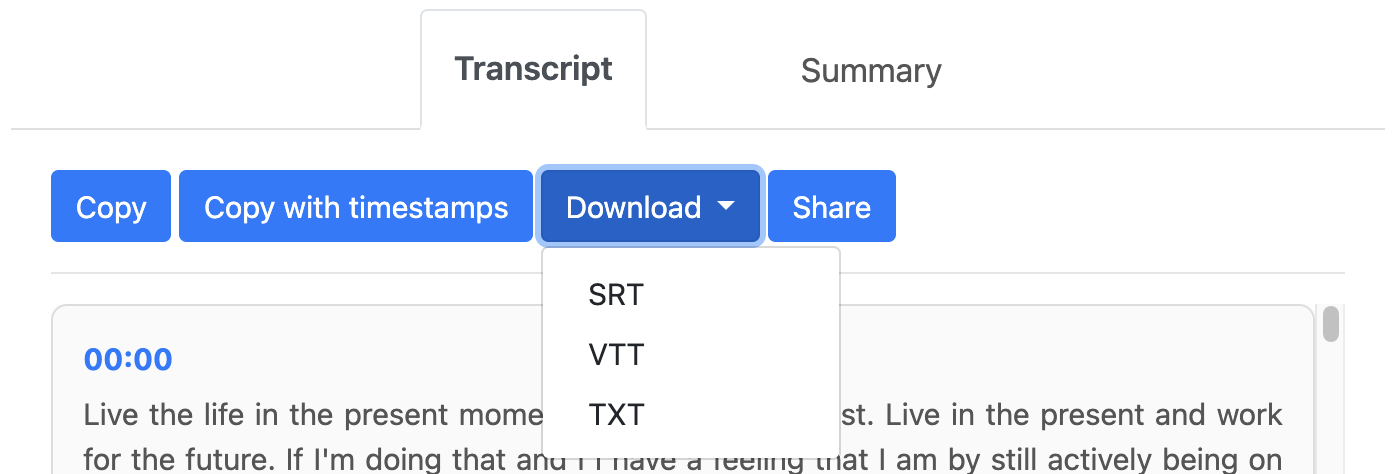
Sie können den Text kopieren oder das YouTube-Transkript herunterladen: im SRT-, VTT- oder TXT-Format. Praktisch, wenn Sie das Transkript behalten und später weiterverwenden möchten.
Was tun, wenn ein YouTube-Video keine Untertitel hat?
Nicht jedes YouTube-Video hat Untertitel. Manchmal hat der Ersteller keine hinzugefügt, automatische Untertitel sind nicht verfügbar oder werden nur in bestimmten Sprachen angeboten.
In diesem Fall können Sie ein KI-Transkriptionstool wie TubeTranscript verwenden. Es analysiert das Audio des Videos, erkennt die Sprache und wandelt gesprochene Wörter automatisch in Text um. So lassen sich YouTube-Videos transkribieren, auch wenn sie keine Untertitel haben.
Wie sieht ein YouTube-Transkript aus?
Ein Transkript erscheint in der Regel als einfacher Text in Absätzen. Mit TubeTranscriptkönnen Sie das YouTube-Transkript herunterladen – mit oder ohne Zeitstempel.
00:02 – Gespräch beginnt
00:18 – Nächster Abschnitt
01:05 – Neues Thema
Zeitstempel sind besonders nützlich für Interviews, Vorlesungen und lange Videos. Sie zeigen, wo ein bestimmter Abschnitt beginnt, und helfen, die Stelle im Originalvideo schnell zu finden.
Ein Transkript ohne Zeitstempel ist besser geeignet, wenn Sie den Text einfach nur lesen oder damit arbeiten möchten: leichter zu kopieren, zu bearbeiten, zu übersetzen, für Notizen zu verwenden oder gezielt zu durchsuchen.
Sie können das YouTube-Transkript auch im SRT-, VTT- oder TXT-Format herunterladen und später verwenden. Welche Option am besten ist, hängt davon ab, wofür Sie den Text benötigen.
Fazit
Sie können ein YouTube-Video in Text umwandeln, ohne alles selbst abzutippen oder stundenlang das Video durchzugehen. Kopieren Sie einfach den Videolink, fügen Sie ihn in ein Online-Tool ein und warten Sie auf das Transkript.
Das ist besonders nützlich für Vorlesungen, Interviews, Podcasts und Tutorials. Sobald Sie den Text haben, können Sie ihn überfliegen, den gewünschten Abschnitt finden, kopieren oder bearbeiten, übersetzen oder für später speichern.
TubeTranscript kann per KI auch dann ein Transkript erstellen, wenn ein Video keine Untertitel hat. Sie können eine Version mit oder ohne Zeitstempel wählen – je nachdem, ob Sie den Text lesen oder bestimmte Momente im Video finden möchten.