
Come vedere la trascrizione video YouTube
Hai mai guardato un lungo video YouTube solo per trovare una citazione o un piccolo dettaglio? Andare avanti e indietro nella timeline può richiedere un’eternità, soprattutto quando non ricordi esattamente dove è stato detto qualcosa.
Quindi, come vedere la trascrizione video YouTube? Puoi usare la funzione di trascrizione integrata di YouTube quando è disponibile, oppure usare uno strumento online per ottenere il testo senza scrivere tutto da solo. Alcuni strumenti possono anche generare una trascrizione dall’audio quando un video non ha sottotitoli.
Perché ottenere la trascrizione di un video YouTube?
La trascrizione di un video YouTube può essere utile in molte situazioni. Gli studenti possono usarla per prepararsi alle lezioni, i ricercatori possono trovare una citazione specifica e i creator possono usare il materiale per scrivere un articolo o pianificare il prossimo progetto.
I vantaggi sono semplici:
- Trova la parte che ti serve senza riguardare tutto il video.
- Copia e modifica il testo come ti serve.
- Traducilo in un’altra lingua.
- Affronta i video lunghi più facilmente leggendo il testo.
- Usa la trascrizione per appunti, articoli e altri progetti.
Avere il testo da video YouTube rende molto più facile trovare le informazioni che ti servono e usarle in seguito.
Come ottenere rapidamente il testo da un video YouTube
Il modo più semplice è usare uno strumento online per trascrivere video in testo gratis.
PASSAGGI:
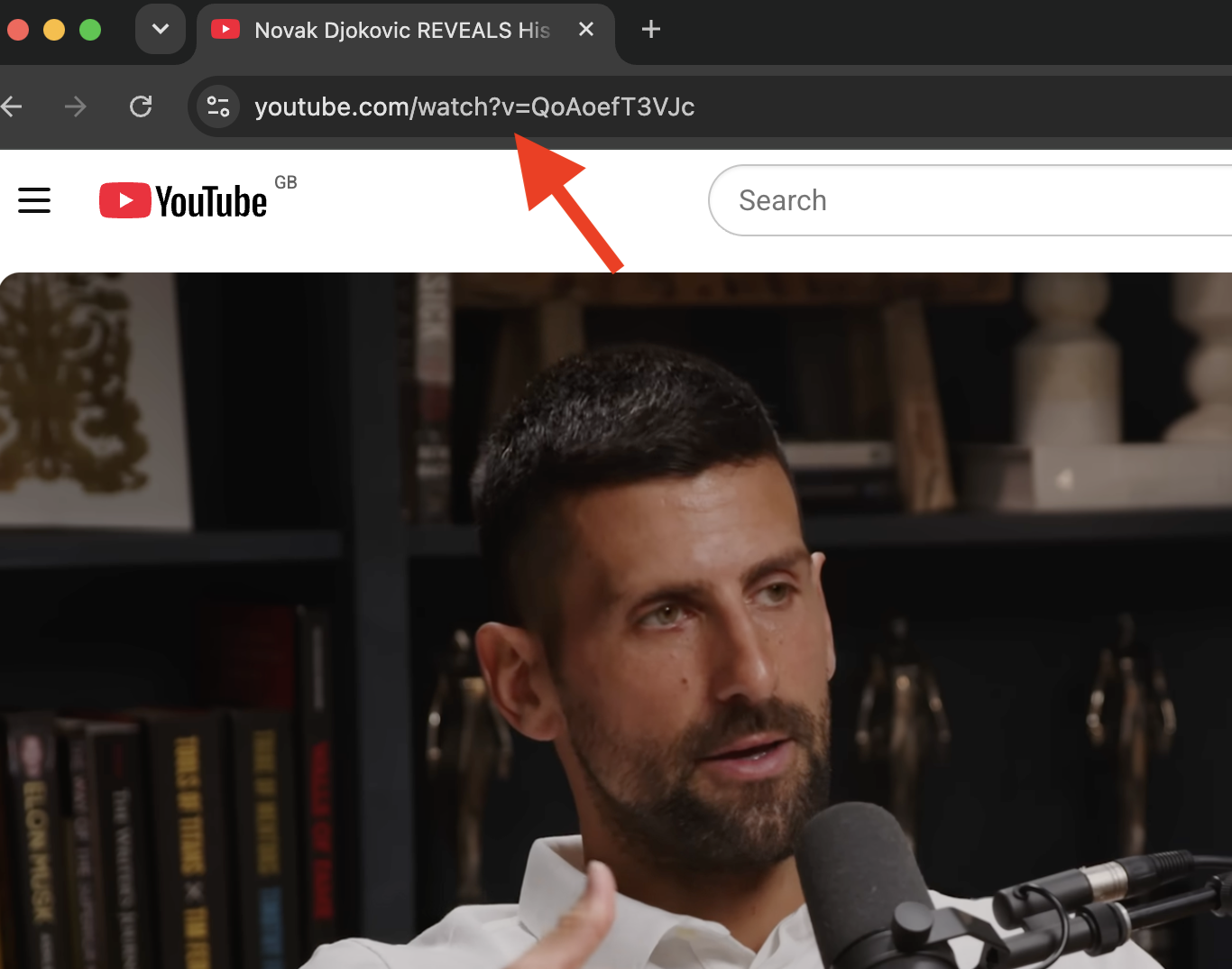
1. Copia il link del video
Apri il video YouTube che vuoi trascrivere. Copia il suo URL dalla barra degli indirizzi del browser oppure clicca Condividi e copia il link.
2. Incolla il link nello strumento
Apri lo strumento di trascrizione YouTube e incolla il link del video nel campo di inserimento. Non c’è niente da installare.

3. Genera la trascrizione di YouTube
Clicca «Genera trascrizione» per trasformare il video YouTube in testo. Lo strumento elaborerà il video e preparerà una versione testuale del suo contenuto.

4. Rivedi la trascrizione
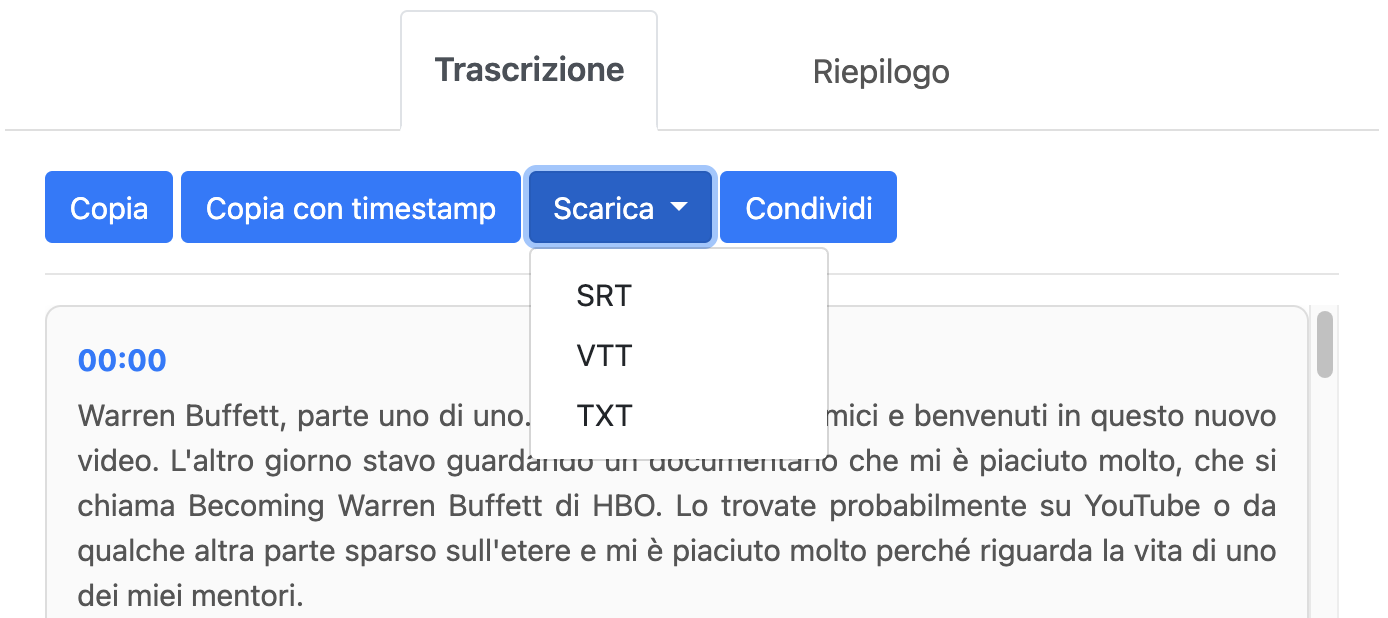
Una volta elaborato il video, puoi leggere il testo, trovare una sezione specifica o copiare parte o tutta la trascrizione.
5. Salva la trascrizione
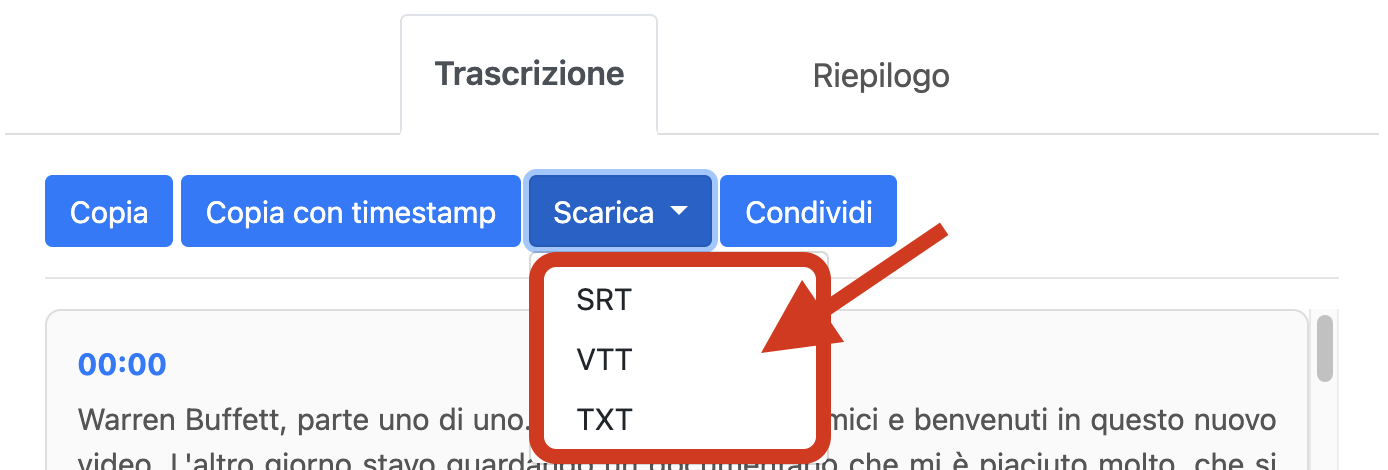
Puoi copiare il testo o scaricarlo in formato SRT, VTT o TXT. È utile se vuoi conservare la trascrizione e usarla in seguito.
Cosa fare se un video YouTube non ha i sottotitoli
Non tutti i video YouTube hanno i sottotitoli. A volte il creator non ne ha aggiunti, i sottotitoli automatici non sono disponibili oppure sono forniti solo in alcune lingue.
In questo caso, puoi usare uno strumento di trascrizione con IA come TubeTranscript. Analizza l’audio del video, riconosce il parlato e trasforma le parole pronunciate in testo automaticamente. Questo significa che puoi ottenere la trascrizione video YouTube online gratis anche quando il video non ha sottotitoli.
Che aspetto ha una trascrizione di YouTube?
Una trascrizione di solito appare come testo semplice diviso in paragrafi. Con TubeTranscript, puoi scegliere come scaricare il testo: con o senza timestamp.
00:02 – La conversazione inizia
00:18 – Sezione successiva
01:05 – Nuovo argomento
I timestamp sono particolarmente utili per interviste, lezioni e video lunghi. Ti aiutano a vedere dove inizia una certa sezione e a trovare rapidamente quel momento nel video originale.
Una trascrizione senza timestamp è migliore quando vuoi semplicemente leggere o lavorare con il testo. È più facile da copiare, modificare, tradurre, usare per appunti o cercare informazioni specifiche.
Puoi anche scaricare la trascrizione di YouTube in formato SRT, VTT o TXT e usarla in seguito. L’opzione migliore dipende da cosa ti serve il testo.
Conclusione
Puoi trascrivere video in testo senza scrivere tutto da solo e senza passare ore a scorrere il video. Basta copiare il link del video, incollarlo in uno strumento online e aspettare la trascrizione.
È particolarmente utile per lezioni, interviste, podcast e tutorial. Quando hai il testo, puoi scorrerlo, trovare la sezione che ti serve, copiarlo o modificarlo, tradurlo o salvarlo per dopo.
TubeTranscript può anche usare l’IA per generare una trascrizione quando un video non ha sottotitoli. Puoi scegliere una versione con o senza timestamp, a seconda che tu voglia leggere il testo o trovare momenti specifici nel video.