
Cómo transcribir un video de YouTube a texto
¿Alguna vez viste un video largo de YouTube solo para encontrar una cita o un pequeño detalle? Ir de un lado a otro en la línea de tiempo puede llevar una eternidad, especialmente cuando no recuerdas exactamente dónde se mencionó algo.
Entonces, ¿cómo obtener la transcripción video YouTube? Puedes usar la función de transcripción integrada de YouTube cuando esté disponible, o usar una herramienta en línea para obtener el texto sin escribirlo todo tú mismo. Algunas herramientas también pueden generar una transcripción a partir del audio cuando el video no tiene subtítulos.
¿Por qué obtener la transcripción de un video de YouTube?
La transcripción video YouTube puede ser útil en todo tipo de situaciones. Los estudiantes pueden usarla para preparar una clase, los investigadores para encontrar una cita concreta y los creadores de contenido para escribir un artículo o planificar su próximo proyecto.
Los beneficios son simples:
- Encuentra la parte que necesitas sin volver a ver todo el video.
- Copia y edita el texto según necesites.
- Tradúcelo a otro idioma.
- Trabaja con videos largos más fácilmente leyendo el texto.
- Usa la transcripción para notas, artículos y otros proyectos.
Tener el texto de un video de YouTube hace mucho más fácil encontrar la información que necesitas y usarla más tarde.
Cómo obtener rápidamente el texto de un video de YouTube
La forma más fácil es usar una herramienta en línea para transcribir video de YouTube a texto.
PASOS:
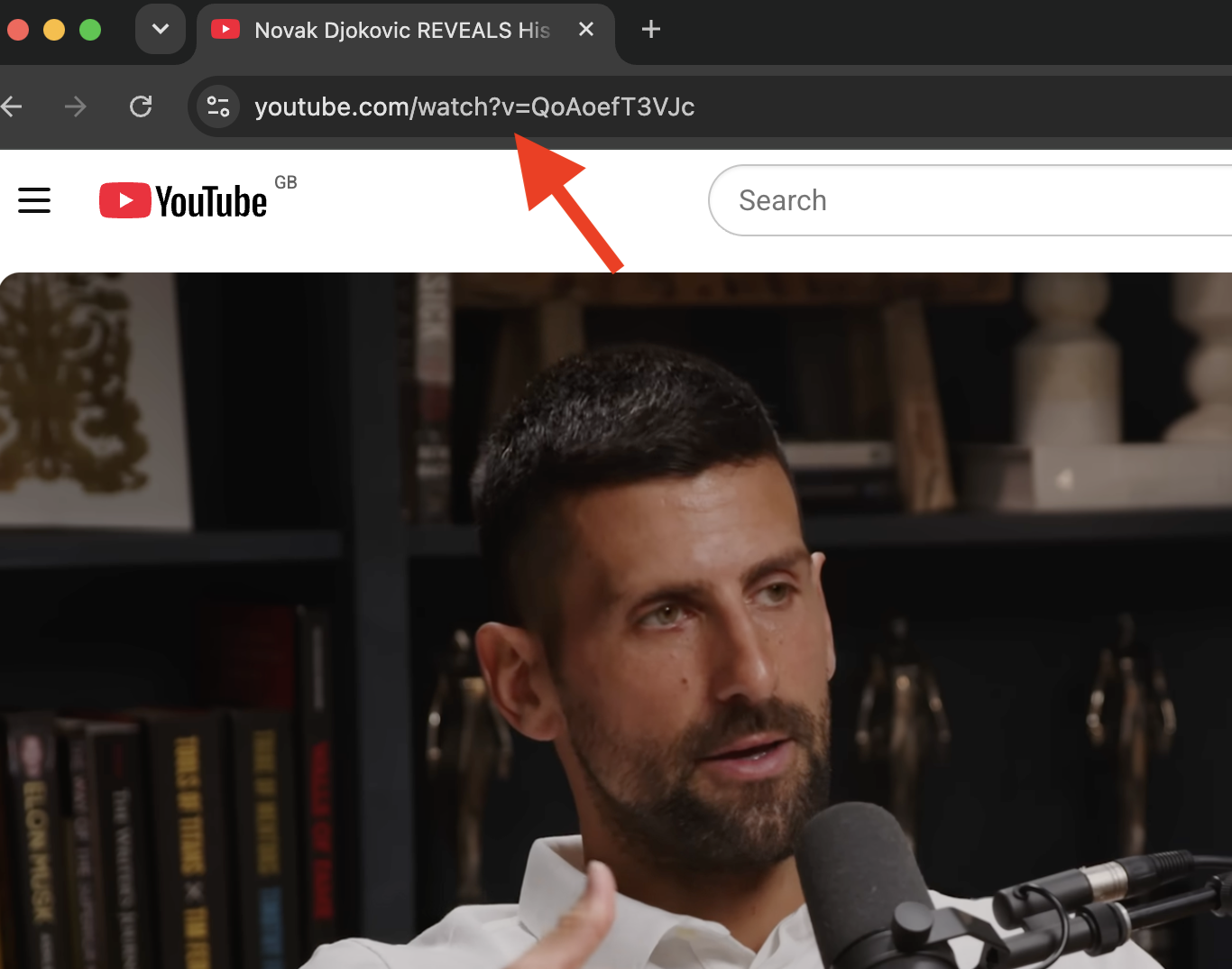
1. Copia el enlace del video
Abre el video de YouTube que quieres transcribir. Copia su URL de la barra de direcciones de tu navegador o haz clic en Compartir y copia el enlace.
2. Pega el enlace en la herramienta
Abre la herramienta de transcripción de YouTube y pega el enlace del video en el campo de entrada. No hay nada que instalar.

3. Genera la transcripción de YouTube
Haz clic en «Generar transcripción» para convertir el video de YouTube a texto. La herramienta procesará el video y preparará una versión en texto de su contenido.

4. Revisa la transcripción
Una vez procesado el video, puedes leer el texto, encontrar una sección específica o copiar parte o toda la transcripción.
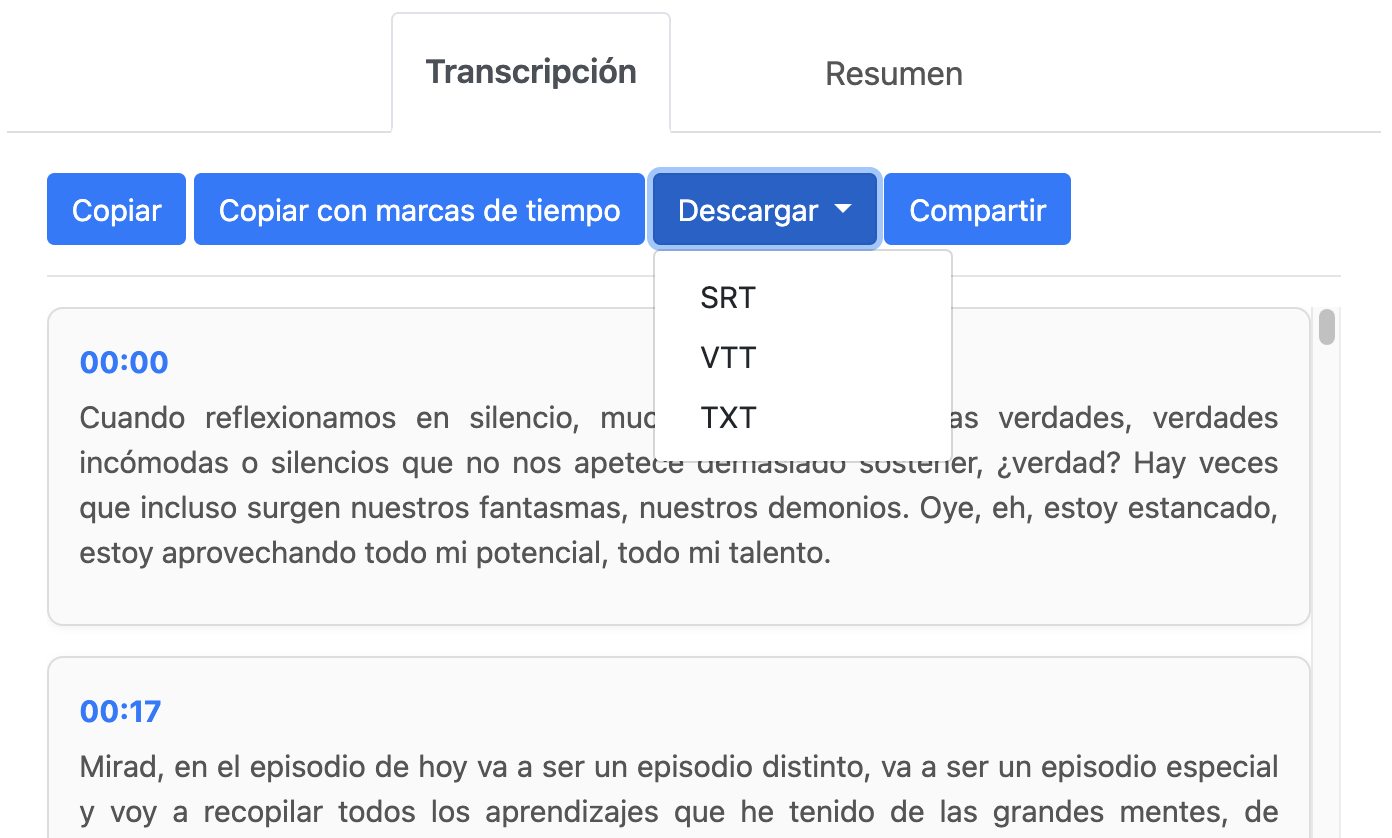
5. Guarda la transcripción
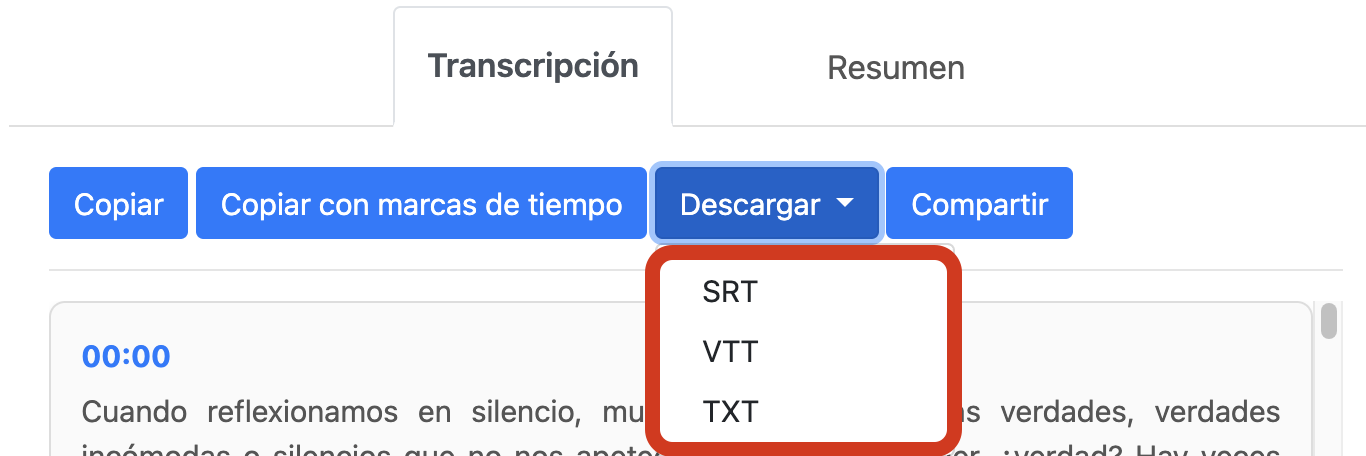
Puedes copiar el texto o descargarlo en formato SRT, VTT o TXT. Esto es útil si quieres conservar la transcripción y usarla más tarde.
Qué hacer si un video de YouTube no tiene subtítulos
No todos los videos de YouTube vienen con subtítulos. A veces el creador no ha añadido ninguno, los subtítulos automáticos no están disponibles o solo se ofrecen en ciertos idiomas.
En este caso, puedes usar una herramienta de transcripción con IA como TubeTranscript. Analiza el audio del video, reconoce el habla y convierte las palabras habladas en texto automáticamente. Esto significa que puedes transcribir un video de YouTube a texto incluso cuando el video no tiene subtítulos.
¿Cómo se ve la transcripción de un video de YouTube?
Una transcripción suele aparecer como texto simple dividido en párrafos. Con TubeTranscript, puedes elegir cómo descargar el texto: con o sin marcas de tiempo.
00:02 – Comienza la conversación
00:18 – Siguiente sección
01:05 – Nuevo tema
Las marcas de tiempo son especialmente útiles para entrevistas, clases y videos largos. Te ayudan a ver dónde comienza una sección concreta y a encontrar rápidamente ese momento en el video original.
Una transcripción sin marcas de tiempo es mejor cuando simplemente quieres leer o trabajar con el texto. Es más fácil de copiar, editar, traducir, usar para notas o buscar información específica.
También puedes descargar la transcripción de YouTube en formato SRT, VTT o TXT y usarla más tarde. La mejor opción depende de para qué necesites el texto.
Conclusión
Puedes transcribir un video de YouTube a texto sin escribirlo todo tú mismo ni pasar horas revisando el video. Solo copia el enlace del video, pégalo en una herramienta en línea y espera la transcripción.
Esto es especialmente útil para clases, entrevistas, pódcasts y tutoriales. Una vez que tienes el texto, puedes escanearlo, encontrar la sección que necesitas, copiarlo o editarlo, traducirlo o guardarlo para más tarde.
TubeTranscript también puede usar IA para generar una transcripción cuando un video no tiene subtítulos. Puedes elegir una versión con o sin marcas de tiempo, según quieras leer el texto o encontrar momentos específicos del video.