
Wie Sie YouTube-Untertitel als TXT, SRT oder VTT herunterladen
YouTube-Untertitel sind nicht nur nützlich, um einem Video beim Anschauen zu folgen. Manchmal möchten Sie sie separat speichern, um Notizen zu erstellen, bestimmte Informationen zu finden, einen Abschnitt zu übersetzen oder den Text für später zu behalten.
In dieser Anleitung zeigen wir Ihnen, wie Sie Untertitel von YouTube herunterladen, welches Format Sie wählen sollten und worin sich TXT, SRT und VTT unterscheiden.
Warum YouTube-Untertitel speichern?
Wenn Sie Untertitel nur beim Anschauen eines Videos brauchen, reicht es möglicherweise, sie auf YouTube zu sehen. Wenn Sie den Text aber später verwenden möchten, ist es deutlich praktischer, ihn als separate Datei zu speichern.
Gespeicherte YouTube-Untertitel sind nützlich, wenn Sie:
- Notizen aus einer Vorlesung erstellen.
- Eine bestimmte Phrase in einem langen Video finden.
- Den Inhalt in eine andere Sprache übersetzen.
- Zitate aus einem Interview oder Podcast verwenden.
- Den Text vor der Veröffentlichung bearbeiten.
- Das Material zum Nachschlagen behalten, ohne das Video erneut anzusehen.
Mit einem YouTube-Video-zu-Text-Tool speichern Sie den Inhalt als separates Dokument, das Sie durchsuchen, bearbeiten und wie jede andere Textdatei nutzen können.
So laden Sie Untertitel aus einem YouTube-Video herunter
Eine der einfachsten Möglichkeiten ist ein Online-Tool wie TubeTranscript, das verfügbare Untertitel aus einem Video extrahiert.
Der Vorgang ist einfach:
1. Videolink kopieren
Öffnen Sie das YouTube-Video, aus dem Sie Untertitel herunterladen möchten, und kopieren Sie seine URL aus der Adressleiste des Browsers.
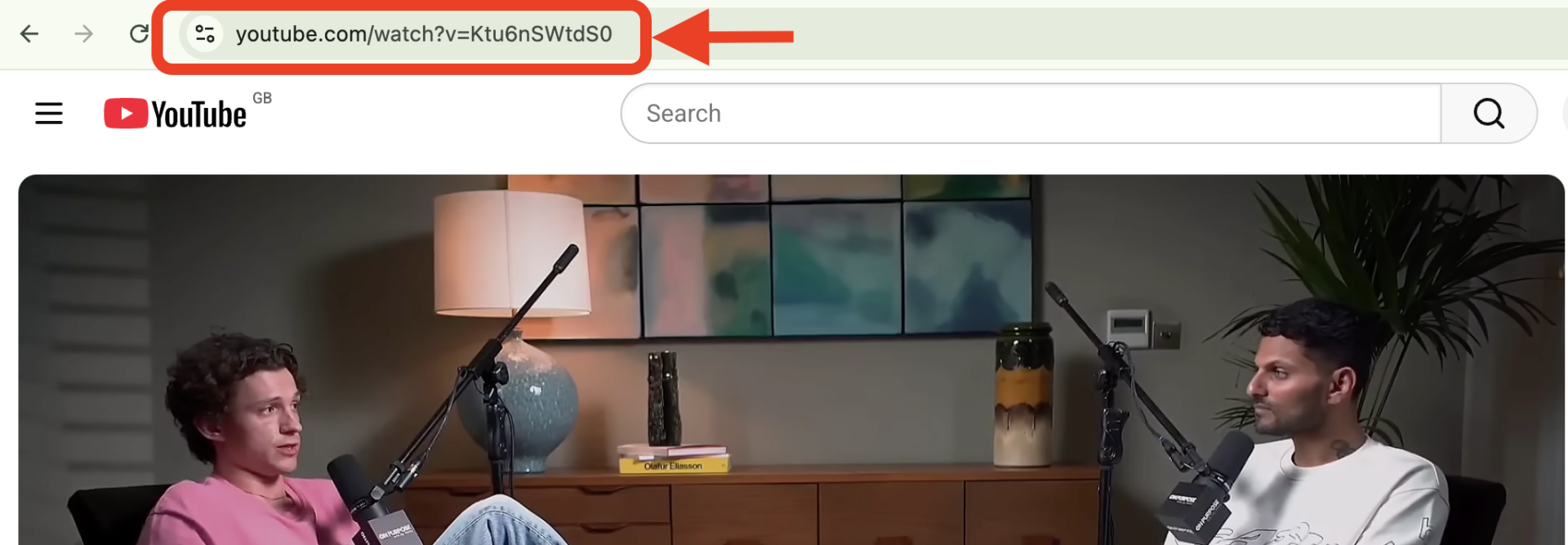
Sie können auch auf Teilen unter dem Video klicken und den Link kopieren.
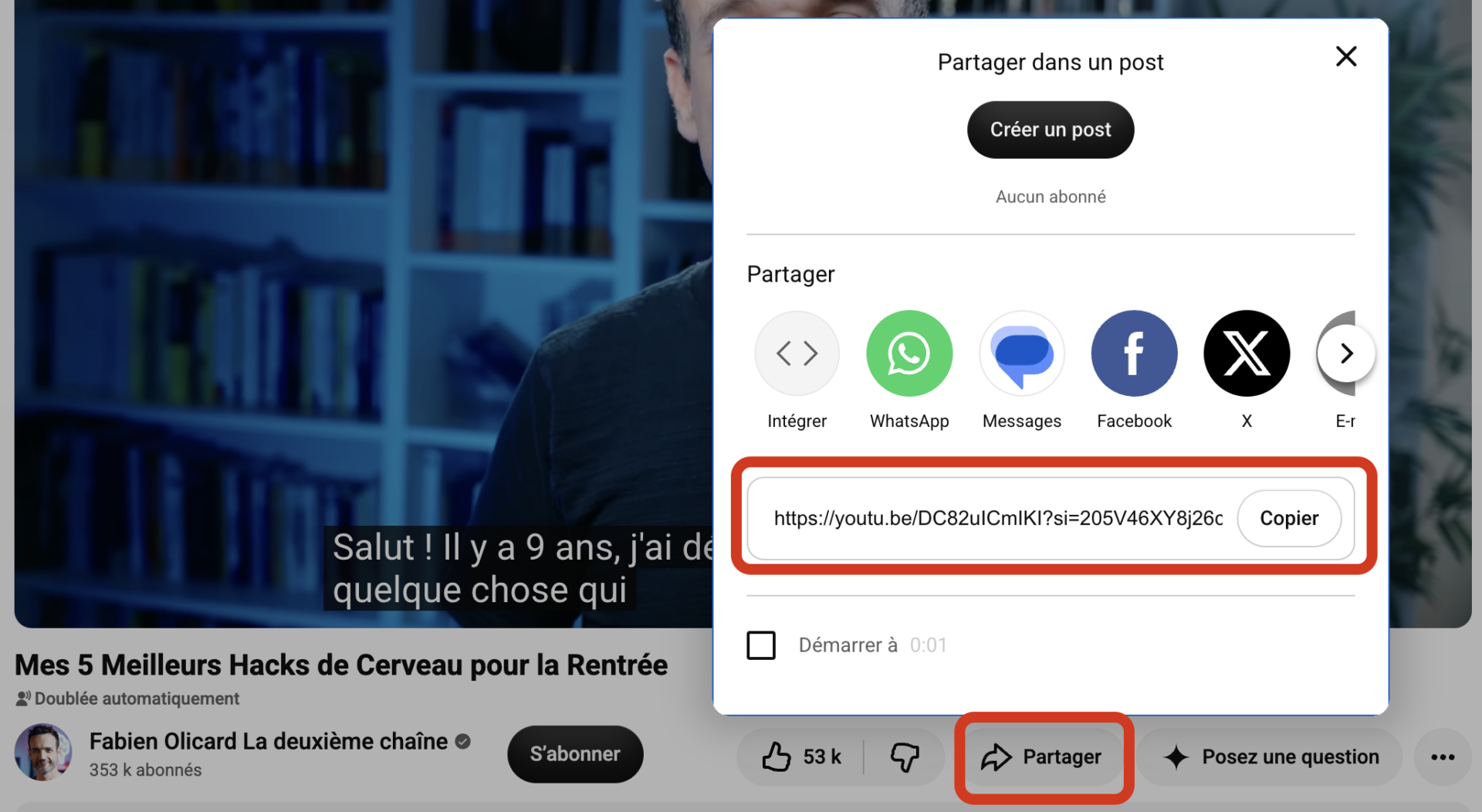
2. Link in das Transkriptionstool einfügen
Öffnen Sie das Tool zum Herunterladen von YouTube-Untertiteln und fügen Sie die Video-URL in das Eingabefeld ein.

Klicken Sie anschließend auf „Transkript erstellen“.

3. YouTube-Transkript erhalten
Das Tool extrahiert verfügbare Untertitel oder transkribiert das Audio mit KI – je nach Video. So erhalten Sie ein YouTube-Transkript, auch wenn keine Untertitel verfügbar sind.
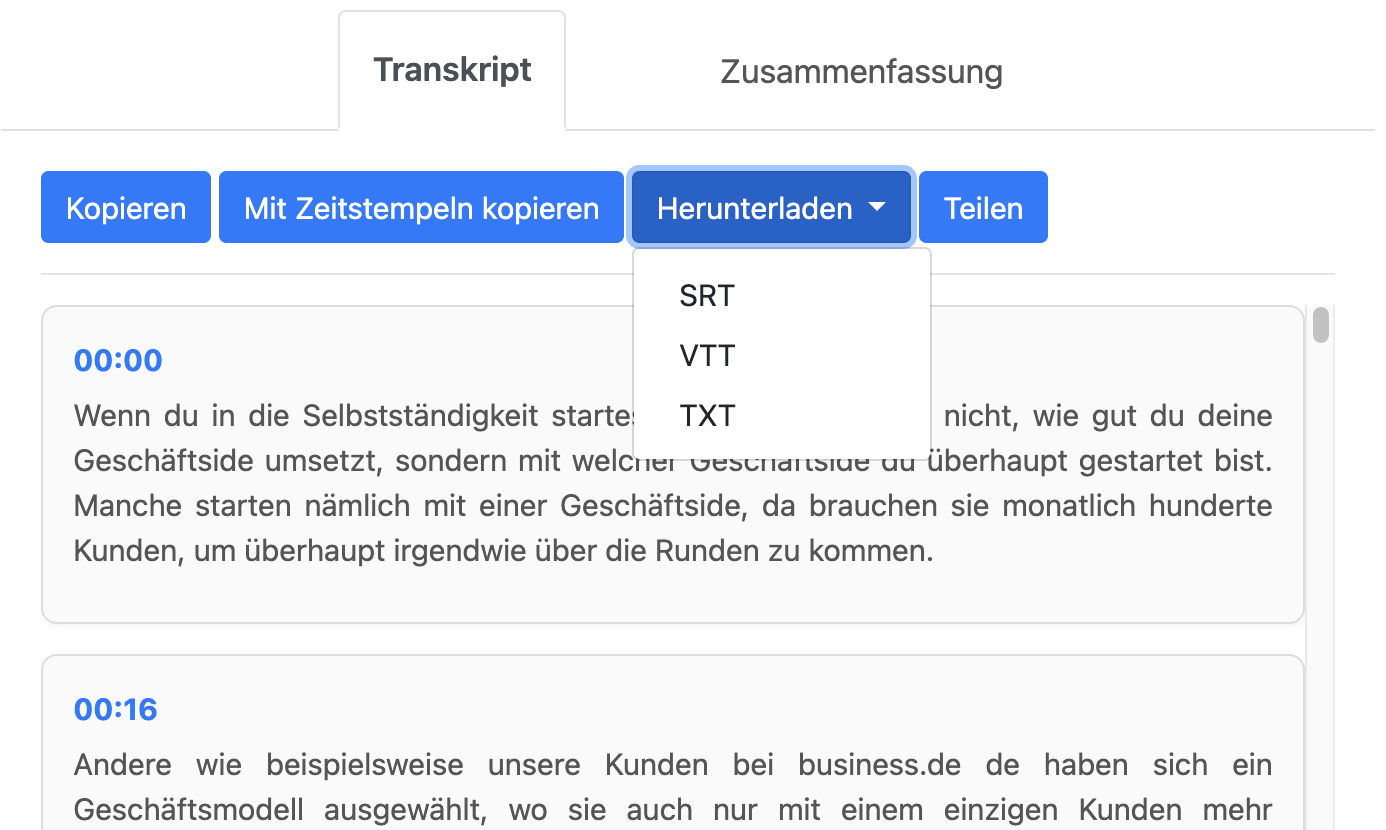
4. Downloadformat wählen
Um YouTube-Untertitel herunterzuladen, wählen Sie das gewünschte Format: TXT, SRT, oder VTT. Speichern Sie die Datei anschließend auf Ihrem Gerät.
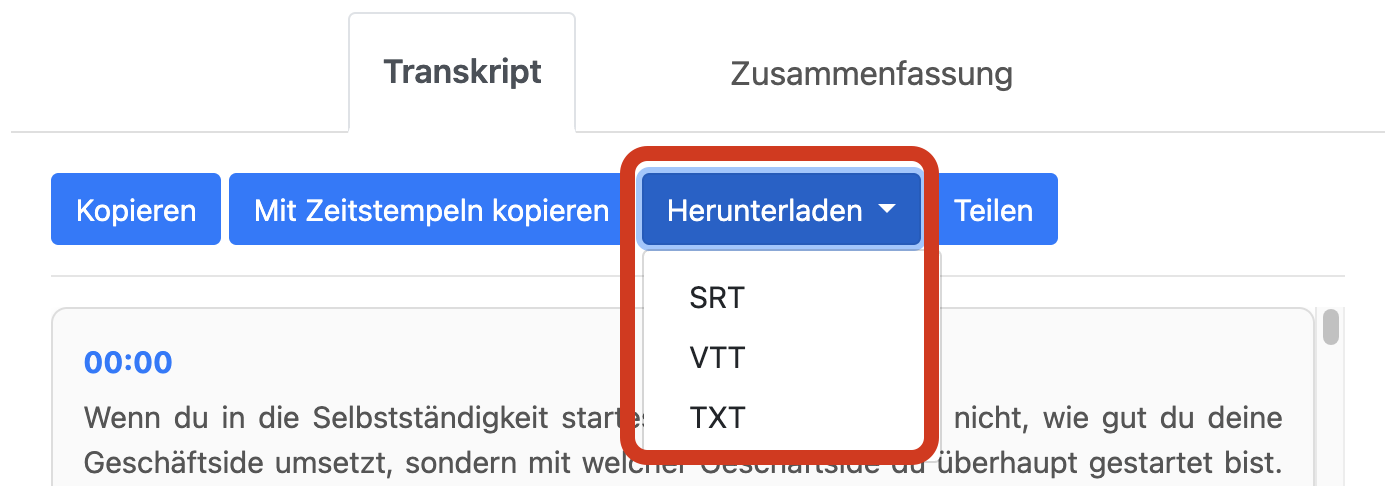
5. Datei speichern
Sie können die Untertiteldatei auf Ihrem Computer behalten, mit Kollegen teilen, in einem Texteditor öffnen oder in einer anderen App verwenden.
Was ist der Unterschied zwischen TXT, SRT und VTT?
Das beste Format hängt davon ab, was Sie mit dem Text vorhaben.
TXT
TXT ist die einfachste Option. Es enthält reinen Text ohne spezielle Untertitelformatierung.
Es eignet sich gut für:
- Lesen
- Notizen
- Text kopieren
- Bearbeiten
- Übersetzen
- Informationssuche
Wenn Sie nur Text aus einem YouTube-Video brauchen, den Sie in fast jedem Texteditor öffnen können, ist TXT meist die praktischste Wahl.
SRT
SRT ist ein beliebtes Untertitelformat mit Zeitstempeln. Jede Dialogzeile ist mit einem bestimmten Moment im Video verknüpft.
Zum Beispiel:
1. 00:00:02,000 –> 00:00:05,000
Heute sprechen wir darüber, wie das Tool funktioniert.
2. 00:00:05,500 –> 00:00:08,000
Zuerst gehen wir die Hauptfunktionen durch.
SRT ist nützlich, wenn Sie einem Video Untertitel hinzufügen oder den Text mit ihm synchron halten möchten.
VTT
VTT ähnelt SRT, wird aber häufig mit webbasierten Videoplayern verwendet. Es unterstützt zusätzliche Optionen zum Anzeigen und Gestalten von Untertiteln im Browser.
Wenn Sie einer Website Untertitel hinzufügen oder sie mit einem Online-Videoplayer nutzen möchten, ist VTT möglicherweise die bessere Wahl.
Welches Format sollten Sie wählen?
Wenn Sie den Text hauptsächlich lesen, kopieren oder bearbeiten möchten, wählen Sie TXT.
Wenn Sie Untertitel mit Zeitstempeln für ein Video benötigen, ist SRT eine gute Option.
VTT passt oft besser zu Webplayern und Online-Videos.
Kurz gesagt:
- TXT – zum Lesen und Bearbeiten von Text.
- SRT – für Untertitel mit Zeitstempeln.
- VTT – für Webplayer und Online-Videos.
Was, wenn ein Video keine Untertitel hat?
Nicht jedes YouTube-Video hat Untertitel. Sie können fehlen, nur in bestimmten Sprachen angeboten werden oder anderen Einschränkungen unterliegen.
In diesem Fall können Sie das Audio mit KI transkribieren lassen. TubeTranscript kann die Audiospur analysieren, Sprache erkennen und ein YouTube-Video in Text transkribieren.
Das ist besonders nützlich für Interviews, Vorlesungen, Podcasts und andere Videos, bei denen der gesprochene Inhalt am wichtigsten ist.
Können Sie YouTube-Untertitel kostenlos online herunterladen?
Ja, Sie können YouTube-Untertitel kostenlos herunterladen, ohne das Video herunterzuladen oder Software zu installieren. Kopieren Sie einfach den Videolink und fügen Sie ihn in TubeTranscript ein. Warten Sie, bis das Transkript bereit ist. Anschließend können Sie den Text kopieren oder als TXT, SRT oder VTT herunterladen.
Wenn das Video keine Untertitel hat, kann die KI das Audio transkribieren und die gesprochenen Worte in Text umwandeln.
Fazit
Wenn Sie regelmäßig mit YouTube-Videos arbeiten, erleichtert das Speichern von Untertiteln die spätere Nutzung der Inhalte erheblich. Statt jedes Mal zum Video zurückzukehren, können Sie die Datei öffnen und schnell die gewünschte Phrase oder den Abschnitt finden.
Wählen Sie das Format danach, was Sie mit dem Text vorhaben. TXT eignet sich zum Lesen, Suchen und Bearbeiten, während SRT und VTT Zeitstempel behalten und besser für die Arbeit mit Untertiteln geeignet sind.
Auch wenn ein Video keine fertigen Untertitel hat, können Sie den Text möglicherweise mit KI-gestützter Spracherkennung erhalten. In diesem Fall transkribiert das Tool das Audio, statt vorhandene Untertitel herunterzuladen.