
Come copiare la trascrizione di un video YouTube
A volte non ti serve l’intero video YouTube, ma solo alcune frasi. Magari hai sentito un punto utile in un’intervista, trovato una citazione in una lezione o vuoi salvare parte di una spiegazione da un tutorial.
Scrivere tutto da solo è una seccatura. E se il video dura un’ora o più, devi prima trovare il momento giusto, ascoltarlo e trascrivere tutto correttamente.
È molto più facile ottenere prima la trascrizione video YouTube. Puoi cercare la frase che ti serve, selezionare alcune frasi e copiarle dove vuoi. Ecco come copiare una trascrizione di YouTube senza scriverla da solo.
Come ottenere il testo da video YouTube usando un link
Se ti serve l’intero testo di un video, puoi usare uno strumento di trascrizione online invece di copiare la trascrizione a mano. Con TubeTranscript, ti basta incollare il link del video e lo strumento genererà il testo per te. Se il video non ha sottotitoli, l’IA può trascrivere l’audio per te.
PASSAGGI:
1. Copia il link del video
Apri il video YouTube che vuoi trascrivere e copia il suo URL. Puoi copiare il link dalla barra degli indirizzi del browser.
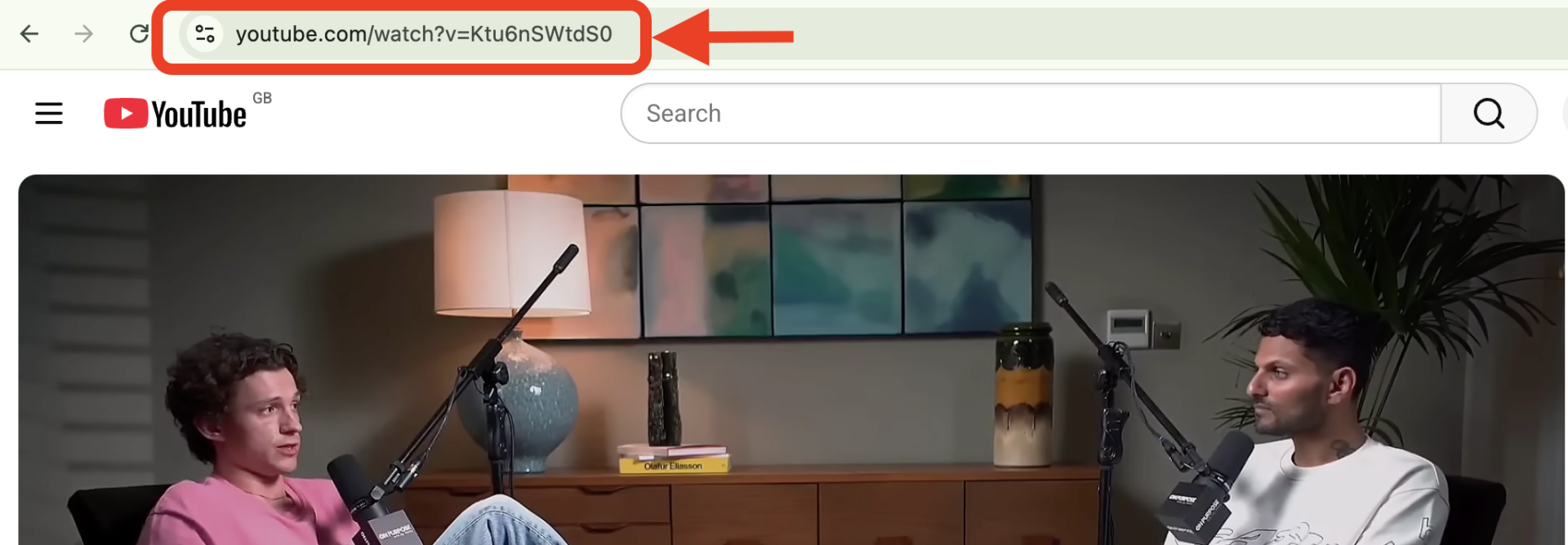
Puoi anche cliccare il pulsante Condividi sotto il video e copiare l’URL.

Non devi scaricare il video stesso. Ti serve solo il link del video per ottenere la trascrizione.
2. Incolla il link nello strumento
Per estrarre testo da video YouTube usando un link, incolla l’URL copiato nel campo di inserimento:

e clicca «Genera trascrizione»:

Lo strumento genererà la trascrizione da un video YouTube, dandoti un testo che puoi usare separatamente dal video originale.
3. Trova la sezione che ti serve
Quando la trascrizione di YouTube è pronta, non devi leggerla tutta dall’inizio alla fine.
Se stai cercando qualcosa di specifico, usa la funzione di ricerca del browser:
- Ctrl + F su Windows
- Cmd + F su Mac
Inserisci una parola, un nome, un titolo o una frase che ricordi del video. Questo rende molto più facile trovare la parte giusta di una lunga lezione, intervista o podcast.
4. Copia il testo
Seleziona la sezione che ti serve con il mouse e premi Ctrl + C su Windows o Cmd + C su Mac.
Puoi poi incollare il testo in:
- Le tue note
- Word o Google Docs
- Un’email
- Un messaggio
- ChatGPT o un altro strumento di IA
- Un documento di lavoro
Se ti serve l’intero testo, puoi copiare tutta la trascrizione di YouTube o scaricarla in formato TXT, SRT o VTT.
Questo metodo è particolarmente utile quando devi:
- Ottenere la trascrizione completa invece di copiare le singole righe dalla trascrizione di YouTube.
- Trovare informazioni specifiche rapidamente in un video lungo cercando nel testo.
- Ottenere una trascrizione anche quando un video non ha sottotitoli usando il riconoscimento vocale IA.
- Salvare il testo per dopo nel formato più adatto a te: TXT per il testo semplice o SRT/VTT se ti servono timestamp e sottotitoli.
- Riutilizzare il testo per altre attività, come prendere appunti, tradurre contenuti, scrivere articoli, citare fonti o lavorare con strumenti di IA.
Come copiare una trascrizione da YouTube sul telefono
Ottenere il testo di un video YouTube sul telefono è quasi altrettanto facile che farlo su un computer:
- Apri il video nell’app YouTube.
- Tocca Condividi e seleziona Copia link.
- Apri TubeTranscript nel browser del telefono e incolla il link nel campo di inserimento.
- Quando la trascrizione è pronta, tocca Copia per copiare il testo negli appunti.
- Incolla il testo in qualsiasi app ti serva, come Note, un’app di messaggistica o la tua email.
Non serve installare un’app. L’intero processo avviene nel browser.
Dove trovare una trascrizione di YouTube direttamente su YouTube
Molti video YouTube hanno già una trascrizione disponibile. Se è disponibile, puoi vedere il testo di un video YouTube direttamente sulla pagina del video.
Per aprirla, clicca «Mostra trascrizione» nella descrizione del video. La trascrizione apparirà accanto al video. Puoi cercare informazioni specifiche e cliccare su una riga qualsiasi per saltare a quel momento del video.
È un’opzione comoda quando ti serve solo un breve estratto e non devi elaborare l’intero video.
Tuttavia, non funziona per tutti i video. Le trascrizioni e le lingue disponibili variano a seconda del video. E se vuoi salvare il testo separatamente o lavorarci ancora, ottenerlo come testo semplice può essere più comodo.
Prima di copiare qualsiasi cosa, vale la pena decidere cosa ti serve davvero: alcune righe del video o l’intera trascrizione.
Guarda il video tutorial:
Cosa fare se non trovi una frase
Prova a cercare una o due parole chiave invece della frase esatta.
Ad esempio, se ricordi di aver sentito «l’intelligenza artificiale cambierà il mercato del lavoro» ma non sei sicuro della formulazione esatta, prova a cercare:
- «intelligenza artificiale»
- «mercato del lavoro»
- «IA»
- «lavoro»
Le trascrizioni automatiche potrebbero non corrispondere esattamente alle parole pronunciate, quindi cercare singole parole spesso funziona meglio.
Conclusione
Se vuoi copiare una trascrizione da YouTube, l’approccio migliore dipende da cosa ti serve. Per una breve citazione o un dettaglio specifico, la trascrizione integrata di YouTube può bastare. Puoi cercare una parola o una frase, trovare la sezione giusta e copiarla.
Se ti serve l’intero testo o vuoi lavorarci fuori da YouTube, uno strumento online come TubeTranscript ti permette di trascrivere un video in testo e lavorare sul contenuto più comodamente. Quando hai la trascrizione, puoi cercarla, salvarla o usarla per appunti, ricerche e scrittura senza rivedere l’intero video.