
如何转录YouTube视频
字幕的用途不仅是帮助您在观看时理解视频内容。您可能想以特定格式保存字幕、查找特定短语、翻译视频的一部分,或以后将文字用于其他用途。
无需手动输入所有内容。如果视频已有字幕,可以提取现有字幕;如果没有,AI工具可以将音频转录成文字。
在本指南中,我们将介绍如何获取YouTube逐字稿、提取并复制文字,以及如何为您的需求选择最佳方法。
什么是YouTube字幕,它们来自哪里?
字幕是视频中语音的文字版本,在观看时显示。字幕可以由创作者添加,也可以由YouTube使用语音识别技术自动生成。自动字幕并非适用于所有视频,其可用性可能取决于语言、音频质量、视频长度和音频的其他特征。
有些视频有多个字幕轨道可供选择,有些则只有一个,甚至完全没有。
如果已有字幕,就无需再次转录语音。只需从现有字幕轨道中提取文字即可。
如何提取YouTube逐字稿并复制
获取视频文字有几种方法。最佳方法取决于您只需要阅读几行,还是需要一份可以保存并单独使用的完整逐字稿。
方法1. 使用YouTube自带的逐字稿
如果有字幕,YouTube可能会在视频旁边显示完整逐字稿。您可以找到特定短语并跳转到视频中的相应时刻。
如果您有以下需求,此选项很有用:
- 查找特定短语。
- 阅读简短部分。
- 确认视频中所说的内容。
- 快速复制几行文字。
YouTube自带的逐字稿是个不错的起点。但是,直接从YouTube复制全文可能不太方便,尤其是较长的视频。
以下是查找YouTube视频逐字稿的方法:
方法2. 通过链接获取YouTube逐字稿
如果您需要某个视频的完整文字,在线转录工具可能比手动复制字幕更方便。使用 TubeTranscript,只需粘贴视频链接,即可获取逐字稿。该工具可以提取已有字幕,或在没有字幕时使用自动语音识别。
如果您有以下需求,此选项很有用:
- 在一个地方获取视频的完整文字。
- 避免手动复制字幕。
- 在长视频中查找特定短语。
- 以 TXT、SRT或VTT 格式下载文字。
- 将文字用于翻译、做笔记或进一步编辑。
操作步骤
1. 复制视频链接
打开YouTube视频, 从浏览器地址栏复制网址 :

或点击 分享 并复制链接:
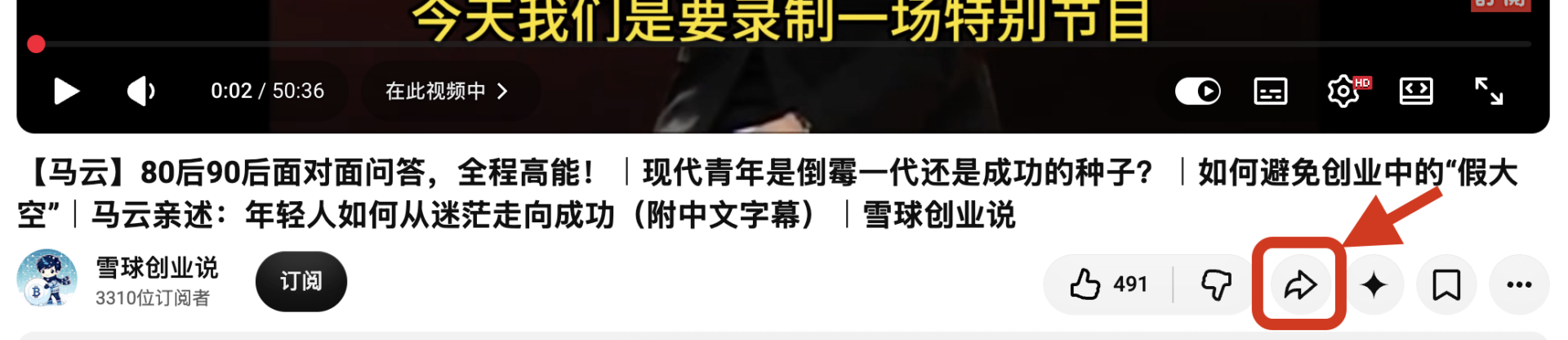
2. 将链接粘贴到工具中
打开在线转录工具,例如 TubeTranscript,然后把视频链接粘贴到输入框中。

3. 点击“生成逐字稿”开始处理视频。

工具会处理视频并准备好逐字稿。
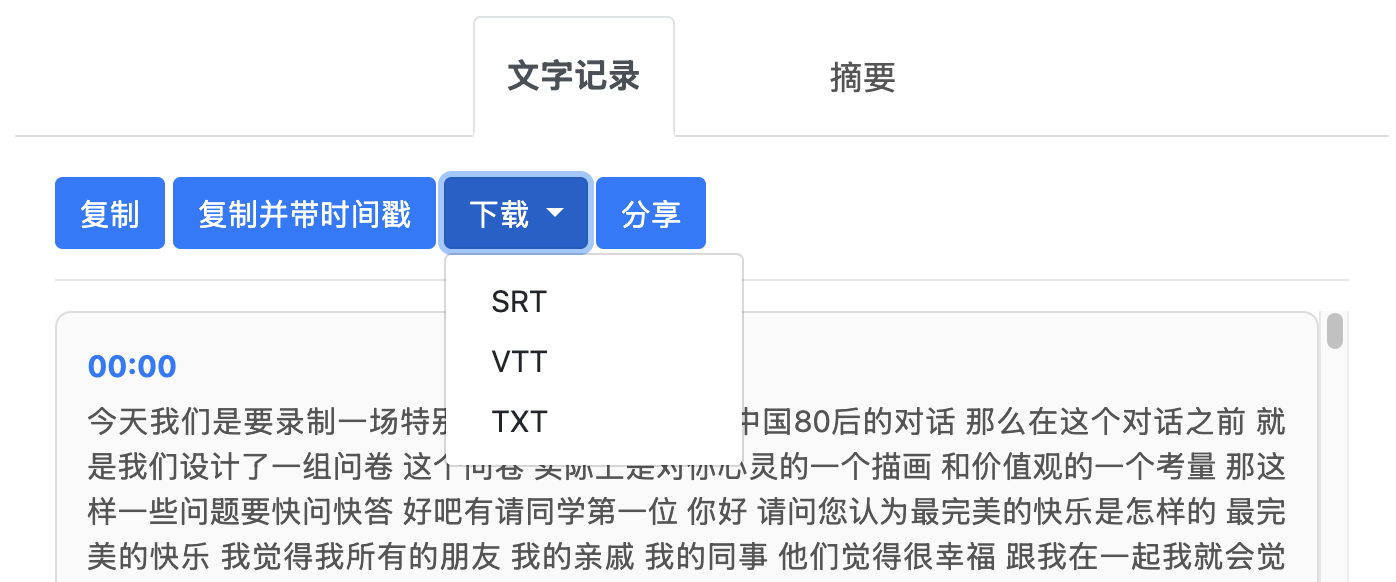
4. 找到需要的部分
视频处理完毕后,您可以通读完整逐字稿,或使用搜索功能查找特定单词或短语。
5. 复制或保存文字
如果只需要简短摘录,请复制相关部分。如果想保留完整逐字稿,请以合适的格式下载。
如果YouTube视频没有字幕怎么办?
没有现有字幕轨道,并不意味着无法获取文字。
YouTube会自动为部分视频生成字幕,但此功能并非始终可用。例如,由于音频质量差、语言不受支持、视频过长或多人同时说话,自动字幕可能缺失。
这种情况下,可以使用AI语音识别。例如, TubeTranscript 可以分析视频音频,把说的话转成文字,即使没有字幕也可以。
这对以下内容尤其有用:
- 访谈
- 讲座
- 播客
- 网络研讨会
- 教程
- 对话较多的长视频
这样,即使没有字幕,您也可以获取YouTube视频的逐字稿。
如何使用逐字稿
提取YouTube逐字稿后,您能做的不仅是阅读。您可以搜索文字、编辑、翻译,或用于其他任务。当您需要处理视频中的信息而又不想重新观看时,YouTube视频转文字尤其有用。
- 查找特定信息 – 无需重看长视频,在逐字稿中搜索关键词、姓名或主题即可。
- 做笔记 – 从讲座或教程中提取主要观点,整理成有条理的笔记。
- 准备引用 – 如果在访谈或演讲中听到有用的短语,可以在文字中找到并复制。对于重要或逐字引用,请对照原始视频仔细核对措辞。
- 翻译内容 – 视频的文字版本更容易分享给译者,或用作翻译的基础。
- 使用AI处理文字 – 使用字幕创建摘要、确定主要观点、生成问题或整理材料。
使用前如何检查字幕
在发布自动生成的字幕或将其用于精确引用之前,最好先检查一下。YouTube指出,自动字幕可能包含错误。
请特别注意:
- 姓名和名称 – 姓氏、品牌名称、公司和地名。
- 专业术语 – 专业词汇和行业特定语言。
- 不清楚的短语 – 如果某个句子不通顺,请对照原始视频检查。
- 多个说话人 – 多人同时说话时,语音识别的准确性可能会降低。
结论
无需手动输入所有内容,也可以转录YouTube视频。如果已有字幕,可以提取现有文字;如果没有,AI可以将语音转文字。
在线工具让您通过链接更轻松地获取视频文字、找到需要的部分,并以TXT、SRT或VTT格式保存结果。
这样可以节省时间,尤其是在之后要处理视频内容时,无论是搜索信息、做笔记、翻译还是编辑文字。