
YouTube動画を文字起こしする方法
字幕は、動画を見ながら内容を追うためだけのものではありません。特定の形式で保存したり、特定のフレーズを探したり、動画の一部を翻訳したり、テキストを後で別の目的に使ったりしたいこともあります。
すべてを手で入力する必要はありません。動画にすでに字幕がある場合は、既存の字幕を抽出できます。字幕がない場合は、AIツールが音声をテキストに文字起こしできることもあります。
このガイドでは、YouTubeの文字起こしを取得し、テキストを抽出・コピーして、目的に合った最適な方法を選ぶ手順をご説明します。
YouTubeの字幕とは何か、どこから来るのか
字幕は、動画の音声をテキスト化したもので、視聴中に表示されます。作成者が追加したものもあれば、YouTubeが音声認識技術を使って自動生成したものもあります。自動字幕はすべての動画で利用できるわけではありません。利用できるかどうかは、言語や音質、動画の長さ、音声のその他の特徴によって異なります。
字幕トラックが複数から選べる動画もあれば、1つだけ、あるいはまったくない動画もあります。
字幕がすでに利用できる場合は、音声をもう一度文字起こしする必要はありません。既存の字幕トラックからテキストを抽出するだけです。
YouTubeの文字起こしを抽出してコピーする方法
動画からテキストを取得する方法はいくつかあります。最適な方法は、数行だけ読めればいいのか、保存して別に使える全文の文字起こしが必要なのかによって異なります。
方法1. YouTubeの文字起こしを使う
字幕が利用できる場合、YouTubeは動画の横に全文の文字起こしを表示することがあります。特定のフレーズを見つけて、関連する場面にジャンプできます。
この方法は、次のような場合に便利です。
- 特定のフレーズを探す。
- 短い箇所を読む。
- 動画で何が言われたかを確認する。
- 数行をすばやくコピーする。
YouTube内蔵の文字起こしは、まず試すのにいい場所です。ただし、特に長い動画では、YouTubeから全文を直接コピーするのは不便な場合があります。
YouTube動画の文字起こしを見つける方法は次のとおりです。
方法2. リンクからYouTubeの文字起こしを取得する
動画の全文が必要な場合は、字幕を手動でコピーするよりも、オンラインの文字起こしツールの方が便利です。たとえば TubeTranscriptなら、動画のリンクを貼り付けるだけでYouTubeの文字起こしを取得できます。ツールは利用できる字幕を抽出するか、字幕がない場合は自動音声認識を使います。
この方法は、次のような場合に便利です。
- 動画の全文を1か所で取得する。
- 字幕を手動でコピーする手間を省く。
- 長い動画の中から特定のフレーズを探す。
- テキストを TXT・SRT・VTT 形式でダウンロードする。
- テキストを翻訳やメモ、さらなる編集に使う。
手順
1. 動画のリンクをコピーする
YouTube動画を開いて、 URLをコピーする (ブラウザのアドレスバーから)。

または 「共有」 をクリックしてリンクをコピーします。

2. リンクをツールに貼り付ける
オンラインの文字起こしツール(たとえば TubeTranscript)を開き、動画のリンクを入力欄に貼り付けます。

3. 「文字起こしを生成」をクリックして、動画の処理を開始します。

ツールが動画を処理し、文字起こしを用意します。
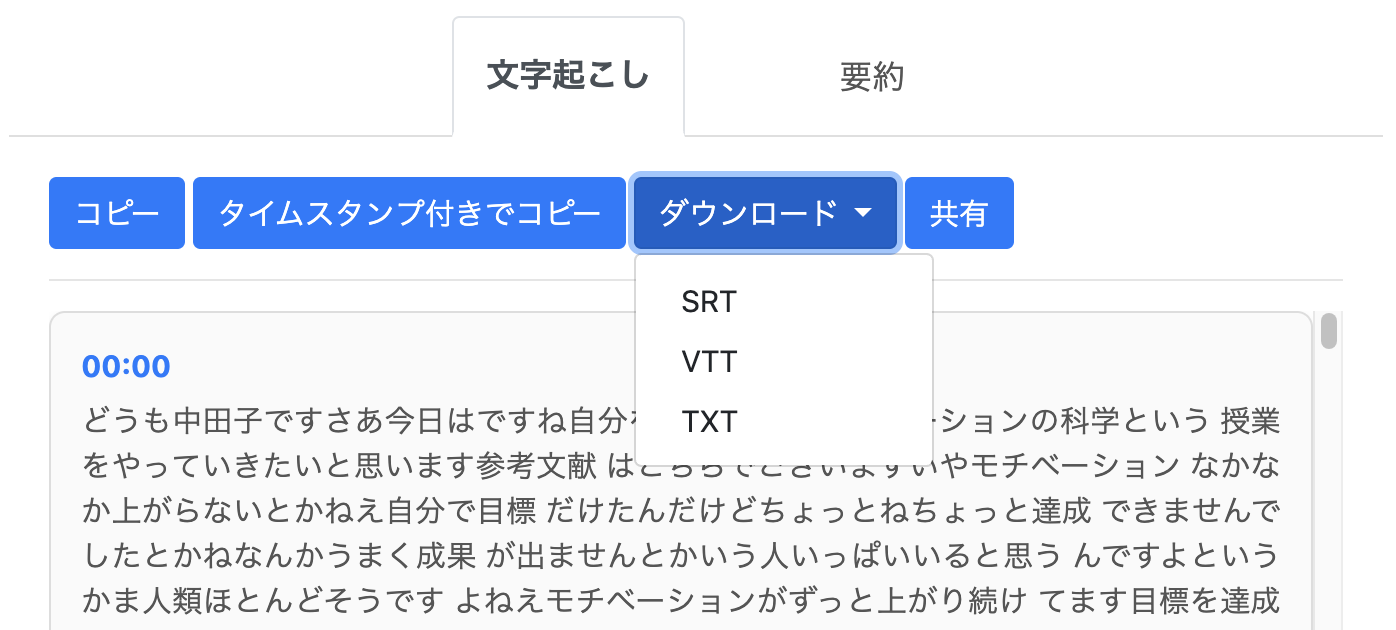
4. 必要な箇所を見つける
動画の処理が終わったら、全文の文字起こしを読んだり、検索機能を使って特定の単語やフレーズを探したりできます。
5. テキストをコピーまたは保存する
短い抜粋だけが必要な場合は、関連する箇所をコピーします。全文を残しておきたい場合は、自分に合った形式でダウンロードします。
YouTube動画に字幕がない場合は?
既存の字幕トラックがないからといって、テキストを取得できないわけではありません。
YouTubeは一部の動画に自動で字幕を生成しますが、この機能は常に利用できるわけではありません。たとえば、音質が悪い、対応していない言語、動画が長すぎる、複数の人が同時に話しているなどの理由で、自動字幕がない場合があります。
その場合は、AI音声認識を使えます。たとえば、 TubeTranscript は動画の音声を分析し、話された言葉をテキストに変換できます。字幕がまったくない場合でも大丈夫です。
これは特に次のような場合に役立ちます。
- インタビュー
- 講義
- ポッドキャスト
- ウェビナー
- チュートリアル
- セリフの多い長い動画
この方法なら、字幕がない場合でもYouTube動画の文字起こしを取得できます。
YouTubeの文字起こしを活用する方法
YouTubeの文字起こしを抽出したら、読むだけでなく、テキストを検索したり、編集したり、翻訳したり、他の作業に使ったりできます。YouTubeの文字起こしは、動画をもう一度見なくても動画の情報を扱いたいときに特に便利です。
- 特定の情報を探す — 長い動画をもう一度見る代わりに、キーワードや名前、トピックで文字起こしを検索します。
- メモを取る — 講義やチュートリアルの要点を抜き出し、整理されたメモにします。
- 引用を用意する — インタビューやスピーチで役立つフレーズを聞いたら、テキストの中で見つけてコピーします。重要ないし逐語的な引用の場合は、元の動画と照らし合わせて言い回しを再確認しましょう。
- コンテンツを翻訳する — 動画のテキスト版があれば、翻訳者と共有したり、翻訳の土台として使ったりしやすくなります。
- AIでテキストを活用する — 字幕を使って要約を作ったり、要点を特定したり、質問を生成したり、資料を整理したりできます。
使う前に字幕を確認する方法
自動生成された字幕は、公開したり、正確な引用に使ったりする前に確認するのがいいでしょう。YouTubeも、自動字幕には誤りが含まれる可能性があると注意しています。
特に次の点に注意しましょう。
- 名前と肩書き — 姓、ブランド名、会社名、地名。
- 専門用語 — 専門語彙や業界特有の言葉。
- 不明瞭なフレーズ — 文の意味が通らない場合は、元の動画と照らし合わせます。
- 複数の話者 — 複数の人が同時に話すと、音声認識の精度が下がることがあります。
まとめ
YouTube動画は、すべてを手で入力しなくても文字起こしできます。字幕がすでにあれば、既存のテキストを抽出できます。なければ、AIが音声を認識してテキストに変換できます。
オンラインツールを使えば、リンクから動画のテキストを簡単に取得し、必要な箇所を見つけて、TXT・SRT・VTT形式で結果を保存できます。
これで時間を節約できます。特に、情報を検索したり、メモを取ったり、翻訳したり、テキストを編集したりと、動画のコンテンツを後で活用したい場合に便利です。