
YouTube動画の文字起こしをコピーする方法
YouTube動画全体が必要なのではなく、数文だけ必要なこともあります。インタビューで役立つポイントを聞いたり、講義で引用を見つけたり、チュートリアルの説明の一部を保存したいこともあるでしょう。
すべてを自分で入力するのは面倒です。動画が1時間以上の場合、まず正しい場面を見つけ、聞いて、正確に書き取る必要があります。
まず文字起こしを取得する方がずっと簡単です。必要なフレーズを検索し、数文を選択して、好きな場所にコピーできます。自分で入力せずにYouTubeの文字起こしをコピーする方法をご紹介します。
リンクを使ってYouTube動画からテキストを取得する方法
動画の全文が必要な場合は、手動で文字起こしをコピーする代わりに、オンラインの文字起こしツールを使えます。たとえば TubeTranscriptなら、動画のリンクを貼り付けるだけでテキストを生成します。動画に字幕がない場合は、AIが音声を文字起こしします。
手順:
1. 動画のリンクをコピーする
文字起こししたいYouTube動画を開き、URLをコピーします。ブラウザのアドレスバーからリンクをコピーできます。
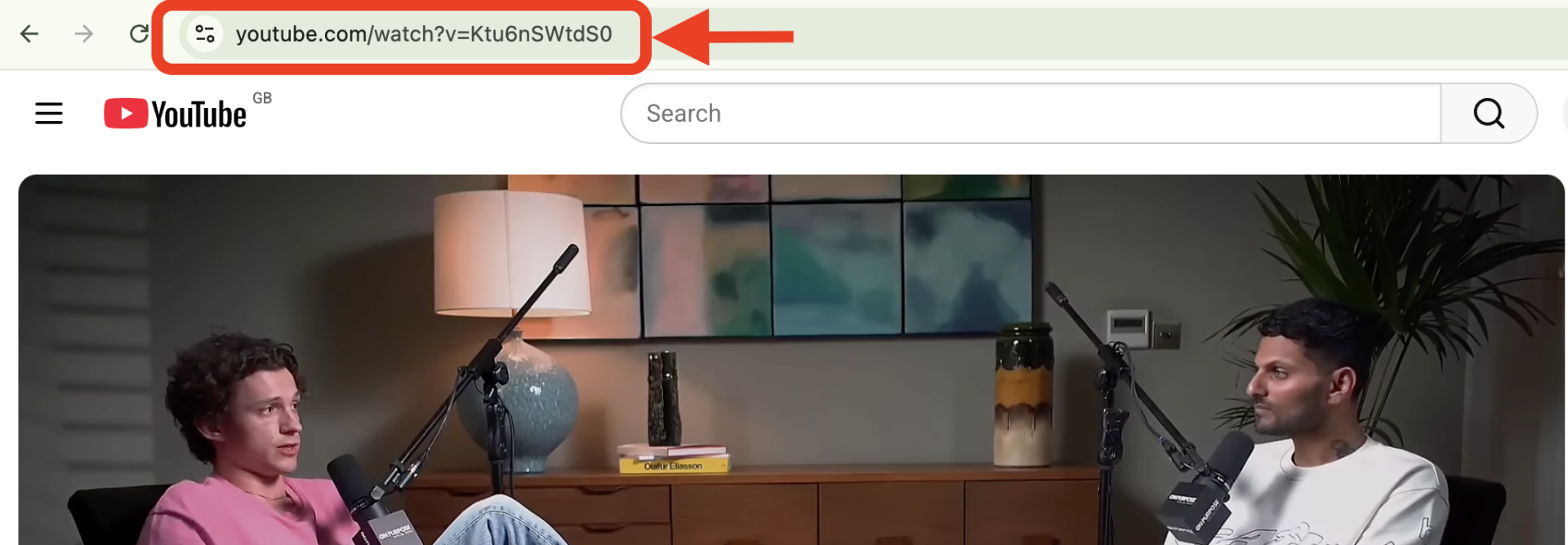
動画の下にある 「共有」 ボタンをクリックしてURLをコピーすることもできます。

動画自体をダウンロードする必要はありません。文字起こしを取得するには動画のリンクだけで十分です。
2. リンクをツールに貼り付ける
リンクを使ってYouTube動画からテキストを取得するには、コピーしたURLを入力欄に貼り付けます。

そして「 文字起こしを生成

」をクリックします。ツールがYouTube動画の文字起こしを生成し、元の動画とは別に使えるテキストが得られます。
3. 必要な箇所を見つける
YouTubeの文字起こしができたら、最初から最後まで読む必要はありません。
特定のものを探している場合は、ブラウザの検索機能を使います。
- Ctrl + F (Windows)/
- Cmd + F (Mac)
動画で覚えている単語や名前、タイトル、フレーズを入力します。長い講義やインタビュー、ポッドキャストの中から正しい部分を見つけるのがずっと簡単になります。
4. テキストをコピーする
必要な箇所をマウスで選択し、 Ctrl + C (Windowsの場合)または Cmd + C (Macの場合)を押します。
その後、テキストを次の場所に貼り付けることができます。
- メモ
- WordやGoogleドキュメント
- メール
- メッセージ
- ChatGPTや他のAIツール
- 仕事のドキュメント
全文が必要な場合は、YouTubeの文字起こし全体をコピーするか、TXT・SRT・VTT形式でダウンロードできます。
この方法は特に次のようなときに便利です。
- 全文の文字起こしを取得する (YouTubeの文字起こしから1行ずつコピーする代わりに)。
- 特定の情報をすばやく見つける (長い動画の中をテキストで検索して)。
- 動画に字幕がなくても文字起こしを取得する (AI音声認識を使って)。
- テキストを後で使うために保存する (自分に合った形式で:プレーンテキストならTXT、タイムスタンプや字幕が必要ならSRT/VTT)。
- テキストを他の作業に再利用する(メモを取る、コンテンツを翻訳する、記事を書く、情報源を引用する、AIツールで作業するなど)。
スマホでYouTubeの文字起こしをコピーする方法
スマホでYouTube動画からテキストを取得するのは、パソコンでするのとほぼ同じくらい簡単です。
- YouTubeアプリで動画を開きます。
- 「 共有 」をタップして「 リンクをコピー」を選択します。
- スマホのブラウザで TubeTranscript のウェブサイトを開き、入力欄にリンクを貼り付けます。
- 文字起こしができたら、 「コピー」 をタップしてテキストをクリップボードにコピーします。
- テキストを必要なアプリ(メモ、メッセージアプリ、メールなど)に貼り付けます。
アプリをインストールする必要はありません。すべての手順はブラウザの中で行われます。
YouTubeで直接YouTubeの文字起こしを見つける場所
多くのYouTube動画にはすでに文字起こしが用意されています。利用できる場合は、 動画のテキスト を動画ページで直接見ることができます。
開くには、動画の説明欄にある 「文字起こしを表示」 をクリックします。文字起こしが動画の横に表示されます。特定の情報を検索したり、任意の行をクリックしてその場面にジャンプしたりできます。
短い抜粋だけが必要で、動画全体を処理する必要がない場合に便利な方法です。
ただし、すべての動画で使えるわけではありません。利用できる文字起こしや言語は動画によって異なります。また、テキストを別に保存したり、さらに活用したりしたい場合は、プレーンテキストとして取得する方が便利かもしれません。
コピーする前に、実際に何が必要かを決めておくといいでしょう。動画の数行か、全文の文字起こしか。
動画チュートリアルを見る:
フレーズが見つからない場合の対処法
正確な文ではなく、1つか2つの キーワード で検索してみましょう。
たとえば、「artificial intelligence will change the job market」と聞いたのを覚えていても、正確な言い回しに自信がない場合は、次のように検索してみてください。
- “artificial intelligence”
- “job market”
- “AI”
- “work”
自動文字起こしは話された言葉と完全に一致しない場合があるため、単語単位で検索する方がうまくいくことが多いです。
まとめ
YouTubeから文字起こしをコピーしたい場合、最適な方法は目的によって異なります。短い引用や特定の詳細だけなら、YouTube内蔵の文字起こしで十分かもしれません。単語やフレーズで検索し、関連する箇所を見つけてコピーできます。
全文が必要な場合や、YouTubeの外で活用したい場合は、 TubeTranscript のようなオンライン文字起こしツールの方が便利かもしれません。YouTubeのテキストをコピーして、検索したり、保存したり、メモや調査、執筆に使ったりできます。動画全体をもう一度見る必要はありません。