
YouTube動画の文字起こしを取得する方法
長いYouTube動画を見て、引用やちょっとした詳細を1つ探したことはありませんか。タイムラインを行ったり来たりするのは、特にどこで言及されたか正確に覚えていない場合、とても時間がかかります。
では、YouTube動画の文字起こしはどうやって取得するのでしょうか。利用できる場合はYouTube内蔵の文字起こし機能を使えますし、オンラインツールを使えば、すべてを自分で入力せずにテキストを取得できます。動画に字幕がない場合、音声から文字起こしを生成できるツールもあります。
YouTube動画の文字起こしを取得する理由
YouTube動画の文字起こしは、あらゆる場面で役立ちます。学生は授業の準備に使え、研究者は特定の引用を見つけられ、コンテンツ制作者は記事を書いたり次のプロジェクトを計画したりする材料にできます。
メリットはシンプルです。
- 動画全体をもう一度見なくても、必要な部分を見つける。
- テキストを必要に応じてコピーして編集する。
- 他の言語に翻訳する。
- テキストを読むことで、長い動画をより簡単に進める。
- 文字起こしをメモや記事、その他のプロジェクトに使う。
YouTube動画のテキストがあれば、必要な情報を見つけて後で使うのがずっと簡単になります。
YouTube動画からテキストをすばやく取得する方法
一番簡単な方法は、 オンラインのYouTube文字起こしツールを使うことです。
手順:
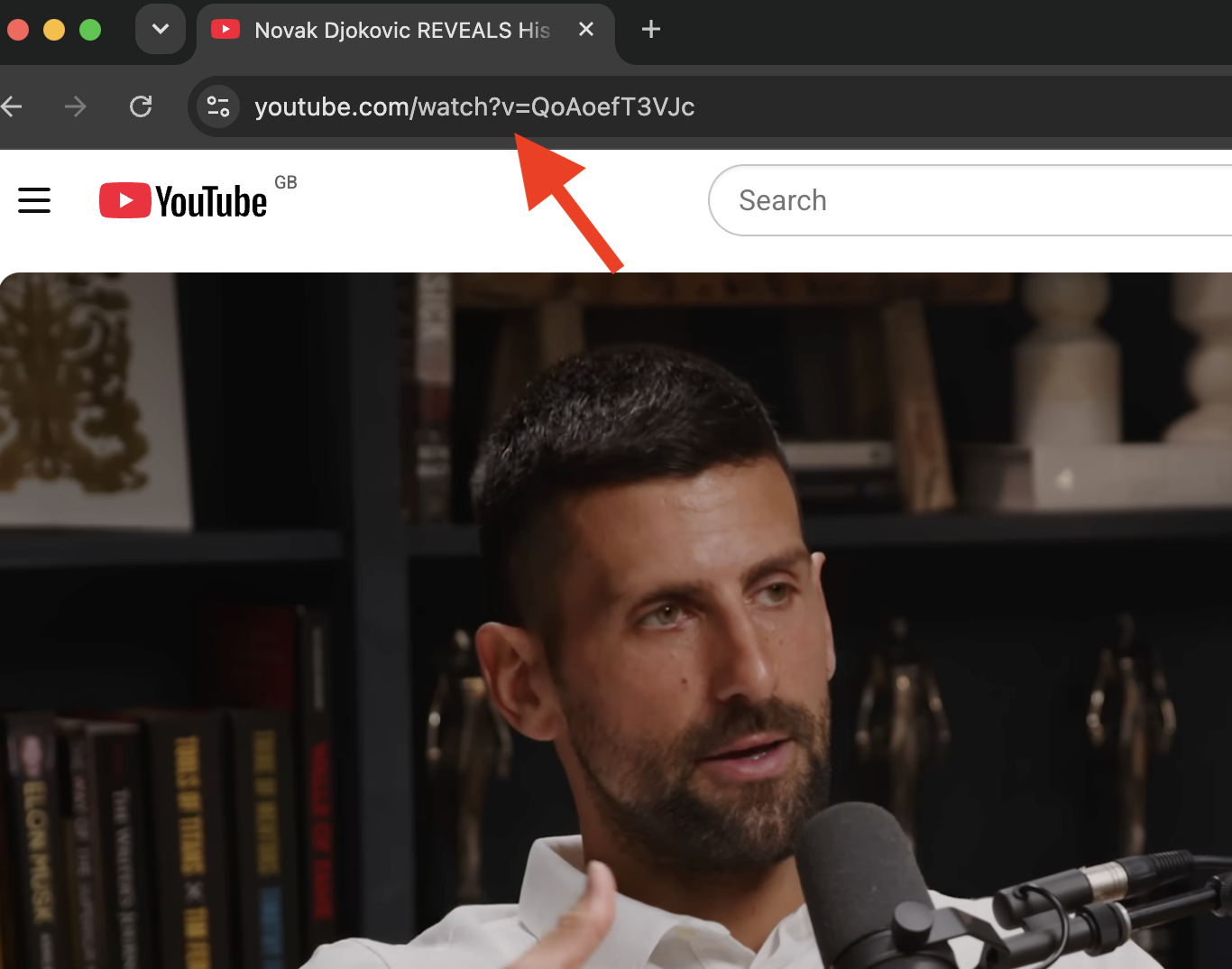
1. 動画のリンクをコピーする
文字起こししたいYouTube動画を開きます。ブラウザのアドレスバーからURLをコピーするか、 「共有」 をクリックしてリンクをコピーします。
2. リンクをツールに貼り付ける
YouTubeの文字起こしツールを開き、動画のリンクを入力欄に貼り付けます。インストールするものはありません。

3. YouTubeの文字起こしを生成する
「文字起こしを生成」をクリックして、YouTube動画をテキストに変換します。ツールが動画を処理し、内容のテキスト版を用意します。

4. 文字起こしを確認する
動画の処理が終わったら、テキストを読んだり、特定の箇所を探したり、文字起こしの一部または全部をコピーしたりできます。
5. 文字起こしを保存する
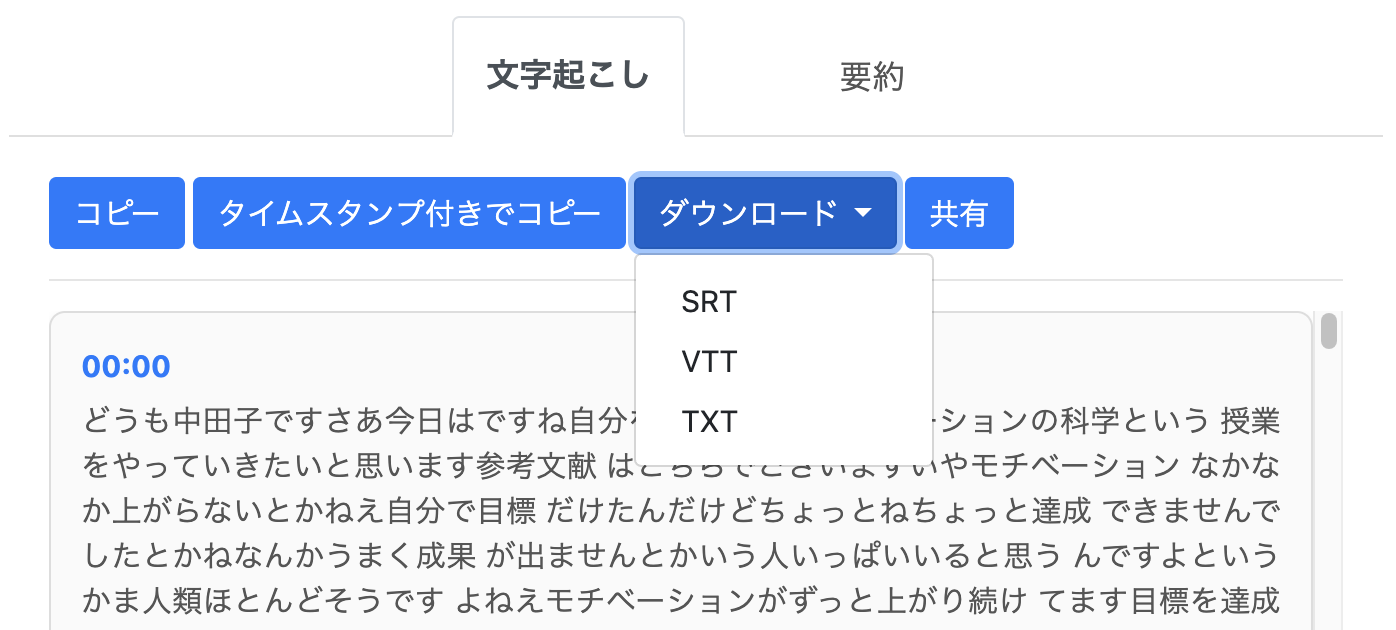
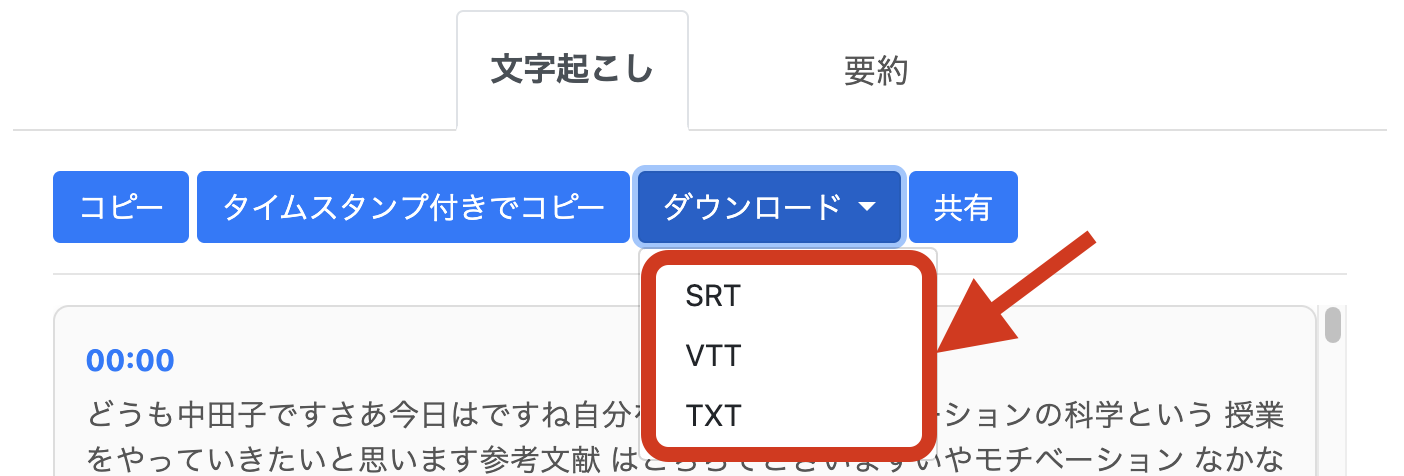
テキストをコピーするか、SRT・VTT・TXT形式でダウンロードできます。文字起こしを残しておいて後で使いたい場合に便利です。
YouTube動画に字幕がない場合は?
すべてのユーチューブ動画に字幕があるわけではありません。作成者が追加していない場合や、自動字幕が利用できない場合、特定の言語でしか字幕が提供されていない場合もあります。
その場合は、 TubeTranscriptのようなAI文字起こしツールを使えます。動画の音声を分析し、音声を認識して、話された言葉を自動でテキストに変換します。つまり、動画に字幕がなくても、YouTube動画をテキストに文字起こしできます。
YouTubeの文字起こしはどのようなものですか?
文字起こしは通常、段落に分かれたプレーンテキストとして表示されます。 TubeTranscriptなら、テキストのダウンロード方法を選べます。タイムスタンプ付きでも、なしでも。
00:02 – 会話が始まる
00:18 – 次のセクション
01:05 – 新しいトピック
タイムスタンプは、インタビューや講義、長い動画で特に便利です。特定の箇所がどこから始まるかがわかり、元の動画のその場面をすばやく見つけるのに役立ちます。
タイムスタンプなしの文字起こしは、テキストを読んだり扱ったりしたいだけの場合に適しています。コピーや編集、翻訳、メモへの活用、特定の情報の検索がしやすくなります。
YouTubeの文字起こしは、SRT・VTT・TXT形式でダウンロードして後で使うこともできます。最適な形式は、テキストを何に使うかによって決まります。
まとめ
YouTube動画は、すべてを自分で入力したり、動画を何時間も見直したりしなくても、テキストに文字起こしできます。動画のリンクをコピーしてオンラインツールに貼り付け、文字起こしができるまで待つだけです。
これは特に、講義やインタビュー、ポッドキャスト、チュートリアルで役立ちます。テキストが手に入れば、ざっと読んで必要な箇所を見つけ、コピーや編集、翻訳、後で使うための保存ができます。
TubeTranscript は、動画に字幕がない場合にAIで文字起こしを生成することもできます。テキストを読みたいか、動画の特定の場面を見つけたいかによって、タイムスタンプ付きとなしのバージョンを選べます。